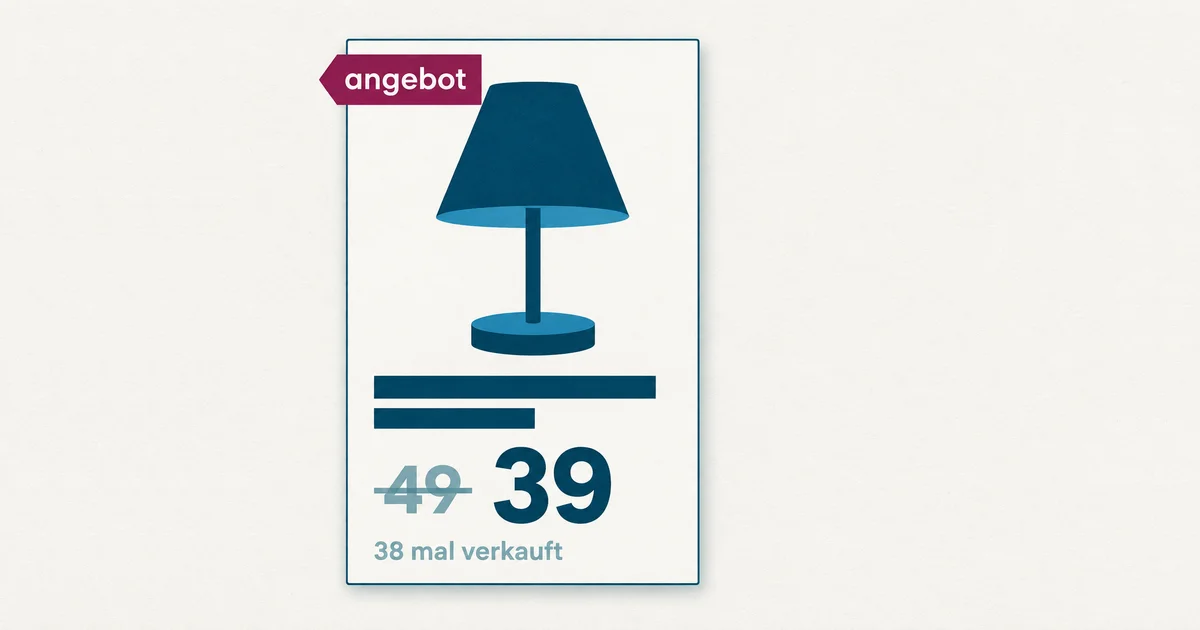
Shopping-Labels: was Google auf deine Anzeige schreibt
Google zeigt auf Shopping-Anzeigen inzwischen drei eigene Hinweise: das Angebots-Label bei Preisnachlässen ist live, eine Restlaufzeit für befristete Aktionen wird getestet, und bei gut laufenden Produkten erscheint die Zahl der Verkäufe der Vorwoche. Keinen davon kannst du einschalten. Sie entstehen aus deinen Daten im Merchant Center, und wer Preisnachlässe und Aktionen dort nicht sauber pflegt, bekommt sie nicht. Die Voraussetzungen sind strenger, als die meisten Shops vermuten.
In einer Shopping-Anzeige steht neben Bild, Titel und Preis zunehmend Text, den du nicht geschrieben hast. Google setzt Hinweise auf die Anzeige, die sich aus deinen Feed-Daten und dem Kaufverhalten anderer ergeben. Für kleine Shops ist das eine der wenigen Stellschrauben, die nichts kosten und trotzdem wirken. Welche Grundlagen davor stehen, habe ich im Beitrag zum Google Merchant Center beschrieben, und wie Google Ads für kleine Unternehmen insgesamt aufgesetzt wird, steht im Leitfaden dazu.
Welche drei Hinweise gibt es?
Das Angebots-Label bei Preisnachlässen ist live und in Deutschland verfügbar. Eine Restlaufzeit für befristete Aktionen wird als sehr frühes Experiment getestet. Die Verkaufszahl der Vorwoche wurde in Shopping-Anzeigen gesichtet. Alle drei entstehen automatisch aus Feed- und Leistungsdaten, keiner lässt sich in Google Ads aktivieren.
| Hinweis | Woran er hängt | Stand |
|---|---|---|
| Angebots-Label bei Preisnachlass | Sonderangebotspreis im Feed plus Preishistorie | live, auch in Deutschland |
| „X Tage übrig“ bei Aktionen | Enddatum der Aktion im Merchant Center | sehr frühes Experiment |
| „X mal verkauft letzte Woche“ | tatsächliche Verkaufsmenge des Produkts | gesichtet, kein offizieller Rollout |
Die dritte Zeile ist die einzige, an der du kurzfristig nichts drehen kannst. Sie erscheint bei Produkten, die sich gut verkaufen, und bleibt bei Ladenhütern weg. Genau darin liegt der Sinn der Sache. Der Hinweis wirkt nur deshalb, weil er nicht käuflich ist.
Warum die meisten Shops das Angebots-Label nicht bekommen
Hier liegt der praktische Teil, und hier scheitert es regelmäßig. Google verlangt für den durchgestrichenen Preis nicht nur, dass ein Sonderangebotspreis im Feed steht. Laut Merchant-Center-Hilfe müssen drei Bedingungen zusammenkommen.
Der Nachlass muss größer als 5 Prozent und kleiner als 90 Prozent sein. Ein Rabatt von 3 Prozent taucht nicht als Label auf, ein Räumungsverkauf mit 95 Prozent ebenfalls nicht. Zweitens muss der Grundpreis innerhalb der letzten 200 Tage an mindestens 30 Tagen gegolten haben, die nicht zusammenhängen müssen. Ein Produkt, das seit dem Einstellen dauerhaft “reduziert” ist, hat keinen Grundpreis, den Google anerkennt. Drittens müssen Ursprungspreis und Aktionspreis auf deiner Produktseite klar zu sehen sein, wobei der Aktionspreis der auffälligste Preis auf der Seite sein muss. Diese Regeln gelten in Deutschland und mehreren weiteren Ländern.
Wer Preise häufig anpasst oder ein Produkt neu einstellt und sofort rabattiert, erfüllt die 30-von-200-Tage-Regel nicht. Das Label bleibt dann aus, obwohl im Feed alles richtig steht. Sichtbar wird dieser Fall nur, wenn du gezielt danach suchst, denn eine Ablehnung gibt es dafür nicht.
Angebote sind etwas anderes als ein Sonderangebotspreis
Die beiden werden dauernd verwechselt. Der Sonderangebotspreis ist ein Attribut am einzelnen Produkt und erzeugt den durchgestrichenen Preis. Ein Angebot, im Merchant Center als eigener Bereich geführt, ist eine Aktion mit Bedingung und Zeitraum, also etwa “15 Prozent auf alles” oder “Versandkostenfrei ab 50 Euro”. Daran hängt der Aktionshinweis in der Anzeige, und daran hängt auch das getestete Label mit der Restlaufzeit.
Angebote werden vor der Ausspielung manuell geprüft. In der Praxis bedeutet das einen Vorlauf von zwei bis drei Tagen. Wer seine Aktion am Morgen des Aktionstags einstellt, verschenkt den Hinweis für den halben Zeitraum. Gerade vor dem Weihnachtsgeschäft, wenn bei Google viele Angebote gleichzeitig zur Prüfung anstehen, ist dieser Puffer die eigentliche Arbeit.
Trage das Enddatum einer Aktion immer ein, auch wenn du sie eigentlich verlängern willst. Ohne Enddatum kann Google keine Restlaufzeit berechnen, und das getestete Label fällt weg. Verlängern lässt sich eine Aktion nachträglich, ein fehlendes Enddatum nachzureichen bringt dagegen nichts, wenn die Aktion längst läuft.
In eigener Sache
Willst du wissen, ob sich Google Ads bei dir rechnet?
Prüfen lassen, ob es sich lohnt →Was diese Hinweise wirklich leisten
Sie nehmen dir Arbeit ab, die sonst im Anzeigentext stattfindet. Ein Shop, der “jetzt 20 Prozent sparen” in den Titel schreibt, behauptet etwas. Ein durchgestrichener Preis, den Google anhand der Preishistorie geprüft hat, belegt es. Dasselbe gilt für die Verkaufszahl: Dass andere gekauft haben, überzeugt am Punkt der Entscheidung anders als jede Selbstbeschreibung.
Man sollte sie trotzdem richtig einordnen. Das ist Hygiene. Sie verhindern, dass du neben einem Wettbewerber stehst, der sie hat und du nicht. Wer seine Aktionen ohnehin fährt, holt sich mit sauberen Daten eine Auszeichnung, die nichts zusätzlich kostet. Wer sich davon einen Umsatzsprung verspricht, wird enttäuscht.
Die Richtung dahinter ist die interessantere Nachricht. Google verlagert Kaufargumente aus dem Anzeigentext in geprüfte Daten. Dieselbe Bewegung hast du beim Produkttitel gesehen, wo Google inzwischen die eigene Fassung testet und im Produkttitel-Bericht sichtbar macht. Der Feed wird damit Schritt für Schritt wichtiger als die Kampagneneinstellung.
Was du diese Woche prüfen kannst
Nimm die Produkte, die du regelmäßig rabattierst, und prüfe, ob der Grundpreis in den letzten 200 Tagen wirklich an 30 Tagen gegolten hat. Wo das nicht stimmt, brauchst du zuerst eine Phase zum regulären Preis.
Auf der Zielseite müssen beide Preise stehen, und der Aktionspreis muss der auffälligste sein. Viele Shop-Themes zeigen den Ursprungspreis klein oder gar nicht, und dann fällt das Label aus.
Lege Aktionen im Bereich Angebote an, nicht nur als Preisänderung im Feed, und trage einen Zeitraum mit Enddatum ein. Plane zwei bis drei Tage Prüfzeit ein.
Die Aktionen für November und Dezember gehören im Oktober ins System. Im Dezember stehen sie in einer langen Prüfschlange, und die Restlaufzeit einer Aktion, die zwei Tage zu spät freigegeben wird, nützt niemandem.
Für einen kleinen Shop ist das eine überschaubare Aufgabe, die einmal richtig gemacht dauerhaft trägt. Wie dein Konto dahinter aufgebaut sein sollte, damit sich diese Arbeit auch in der Ausspielung niederschlägt, steht im Leitfaden zu Google Ads für kleine Unternehmen.
Häufige Fragen
Wie bekomme ich den durchgestrichenen Preis bei Google Shopping?
Du trägst einen Sonderangebotspreis im Feed ein. Damit Google ihn anzeigt, muss der Nachlass zwischen 5 und 90 Prozent liegen, der Grundpreis muss in den letzten 200 Tagen an mindestens 30 Tagen gegolten haben, und beide Preise müssen auf der Produktseite sichtbar sein.
Warum wird mein Rabatt in der Shopping-Anzeige nicht angezeigt?
Meist fehlt die Preishistorie. Ein Produkt, das seit dem Einstellen dauerhaft reduziert ist, hat keinen Grundpreis, den Google anerkennt. Zweithäufigster Grund ist eine Produktseite, auf der der Ursprungspreis nicht erkennbar steht.
Was ist der Unterschied zwischen Sonderangebotspreis und Angebot im Merchant Center?
Der Sonderangebotspreis gehört zu einem einzelnen Produkt und erzeugt den durchgestrichenen Preis. Ein Angebot ist eine Aktion mit Bedingung und Zeitraum, etwa ein Gutscheincode oder versandkostenfreie Lieferung ab einem Bestellwert, und wird vor der Ausspielung manuell geprüft.
Kann ich das Label “X mal verkauft letzte Woche” aktivieren?
Nein. Es entsteht aus den tatsächlichen Verkaufsmengen und erscheint nur bei Produkten mit entsprechendem Absatz. Eine Einstellung dafür gibt es nicht.
Wie lange dauert die Prüfung eines Angebots im Merchant Center?
Rechne mit zwei bis drei Tagen. Vor Aktionszeiträumen wie dem Weihnachtsgeschäft kann es länger dauern, weil viele Angebote gleichzeitig eingereicht werden.
Lohnt sich Google Ads für dich?

Benjamin Häntzschel
Google Ads, KI & Conversion-Optimierung