
Google Merchant Center: Deine Produktdaten für Shopping-Anzeigen verwalten
Das Google Merchant Center ist die Plattform, über die du deine Produktdaten an Google übermittelst. Ohne ein gepflegtes Konto gibt es keine Shopping-Anzeigen und keine kostenlosen Produkt-Listings. Das früher als “Merchant Center Next” gestartete Interface ist heute schlicht der Standard. Hier erfährst du, wie die Einrichtung funktioniert, welche Feed-Felder wirklich zählen und warum fehlerhafte Daten die häufigste Ursache für abgelehnte Produkte sind.
Was ist das Google Merchant Center?
Das Google Merchant Center ist ein Tool von Google, über das Online-Händler ihre Produktinformationen direkt an Google übermitteln. Diese Daten bilden die Grundlage für Shopping-Anzeigen in Google Ads und für kostenlose Produkt-Listings in der Google-Suche.
Das Prinzip ist simpel. Du lädst Produktdaten hoch, Google prüft sie, und wenn alles passt, können deine Produkte in den Suchergebnissen erscheinen, inklusive Bild, Preis und Produktname. Direkt in der Suche, bevor jemand auf eine Website klickt.
Das Merchant Center ist unter merchants.google.com erreichbar. Du brauchst ein Google-Konto, eine verifizierte Website und Produktdaten, um loszulegen.
Ohne Merchant Center gibt es keine Shopping-Anzeigen. Das ist kein “nice to have”, das ist die technische Voraussetzung. Google Ads allein reicht nicht aus — der Datenfeed muss separat gepflegt werden.
Merchant Center Next ist jetzt einfach der Standard
Bis 2023 gab es zwei parallele Interfaces: das alte Merchant Center und das neue “Merchant Center Next”. Seit 2024 ist Merchant Center Next der Standard für alle Nutzer, das alte Interface wurde abgelöst.
Was hat sich verändert? Das neue Interface ist übersichtlicher aufgebaut. Die Navigation ist deutlich klarer strukturiert, Diagnosen und Empfehlungen sind prominenter platziert, und viele Einstellungen, die früher versteckt waren, sind jetzt leichter zu finden.
Praktisch relevant für 2026 sind diese Neuerungen:
KI-gestützte Wachstumsempfehlungen
Seit März 2026 analysiert Google Merchant Center deine Produkte und Performance automatisch mit KI und zeigt dir personalisierte Empfehlungen direkt im Interface. Nützlich als Orientierung, aber nicht unkritisch übernehmen.
Product Studio
Das integrierte Bildbearbeitungstool erlaubt es, Produkthintergründe zu entfernen, Bilder hochzuskalieren und seit Ende 2025 sogar statische Bilder in kurze Videos zu verwandeln. Gerade für Händler ohne professionelles Fotostudio relevant.
Promotions mit Zielgruppen-Targeting
Du kannst Aktionspreise jetzt gezielt an Neukunden oder bestimmte Regionen ausspielen, statt pauschal an alle Besucher.
Getrennte Produkt-IDs für Online und stationär
Seit März 2026 müssen Produkte, die online und im Laden unterschiedliche Preise, Verfügbarkeiten oder Zustände haben, mit getrennten Produkt-IDs gepflegt werden. Wer lokale Lageranzeigen schaltet, sollte das geprüft haben.
Schritt für Schritt: Merchant Center einrichten
Konto anlegen
Geh auf merchants.google.com und meld dich mit deinem Google-Konto an. Du wirst durch die Ersteinrichtung geführt. Dabei gibst du Unternehmensdaten ein wie Name, Land, Währung und Zeitzone. Diese Grundeinstellungen lassen sich später nur eingeschränkt ändern, also sorgfältig ausfüllen.
Website verifizieren und beanspruchen
Google muss prüfen, dass die Website wirklich dir gehört. Dafür gibt es mehrere Methoden: einen HTML-Tag im <head> der Seite einfügen, eine HTML-Datei hochladen, die Domain über die Google Search Console verifizieren oder einen DNS-Eintrag setzen. Die Search-Console-Methode ist am schnellsten, wenn du dort bereits eingerichtet bist.
Nach der Verifizierung musst du die URL noch “beanspruchen” (Claim). Das stellt sicher, dass kein anderes Merchant-Center-Konto dieselbe URL nutzt.
Versand- und Rückgaberichtlinien einrichten
Seit November 2025 zeigt Google Versand- und Rückgabeinformationen direkt in den Suchergebnissen an, wenn Händler entsprechende Richtlinien im Merchant Center hinterlegt haben. Das ist keine Pflicht, aber es macht Anzeigen sichtbarer und informativer.
Hinterlege also deine Versandkosten, Lieferzeiten und Rückgabebedingungen direkt im Merchant Center unter “Versand & Retouren”.
Genau und vollständig eingepflegte Versandinfos verbessern die Darstellung in Shopping-Anzeigen merklich. Händler, die das sauber ausgefüllt haben, sehen oft bessere Klickraten, weil Käufer bereits in der Anzeige sehen, was sie erwartet.
Produktdaten hochladen
Produktdaten kannst du auf verschiedenen Wegen ins Merchant Center bekommen:
- Einzelne Produkte direkt im Interface eingeben (manueller Eintrag). Geht schnell für wenige Produkte, skaliert aber nicht.
- Eine Tabelle im TSV- oder XML-Format als Datenfeed hochladen, die alle Produkte und ihre Attribute enthält. Einmaliger Upload oder automatisch per URL, die Google regelmäßig abruft.
- Direkte technische Anbindung über die Content API, die Produktdaten automatisch synchronisiert. Standard bei größeren Shops oder Shopsystemen wie Shopify oder WooCommerce.
- Google kann deine Website selbst crawlen und Produktdaten daraus extrahieren (automatischer Feed). Funktioniert, ist aber ungenauer als ein gepflegter manueller Feed.
Für die meisten Online-Shops empfiehlt sich ein automatisch per URL abgerufener Datenfeed. Dein Shopsystem generiert die Datei, Merchant Center holt sie täglich ab.
Produktfeed: Diese Felder wirklich ausfüllen
Der Produktfeed ist das Herzstück deines Merchant-Center-Accounts. Google braucht strukturierte Daten zu jedem Produkt, um es korrekt einzuordnen und anzuzeigen. Es gibt Pflichtfelder und empfohlene Felder.
Pflichtfelder: Ohne geht gar nichts
- id. Einzigartige Produkt-ID, die sich nicht ändert. Maximal 50 Zeichen.
- title. Produktname. Maximal 150 Zeichen, kein Marketing-Sprech, kein “Aktion!” oder “Sonderangebot”.
- description. Produktbeschreibung. Bis zu 5.000 Zeichen möglich, in der Praxis reichen oft 300-500 Zeichen mit den wesentlichen Produktattributen.
- link. URL der Produktseite. Muss exakt mit der Seite übereinstimmen, auf der das Produkt kaufbar ist.
- image_link. URL des Hauptproduktbildes. Muss ein qualitativ hochwertiges Bild sein, kein Platzhalter.
- availability. in_stock, out_of_stock oder preorder.
- price. Preis inklusive Mehrwertsteuer mit Währungsangabe, z.B. 49.99 EUR.
- brand. Markenname. Pflicht bei Markenprodukten.
Empfohlene Felder: Relevant für Qualität und Sichtbarkeit
- gtin. Globale Artikelnummer (EAN, ISBN, UPC). Sehr wichtig für die Produkterkennung.
- mpn. Herstellerartikelnummer, wenn keine GTIN vorhanden.
- product_type. Deine eigene Kategorisierung des Produkts.
- google_product_category. Googles Taxonomie-Kategorie. Relevant für die korrekte Einordnung.
- condition. new, used oder refurbished.
- color, size, material. Produktvarianten-Attribute.
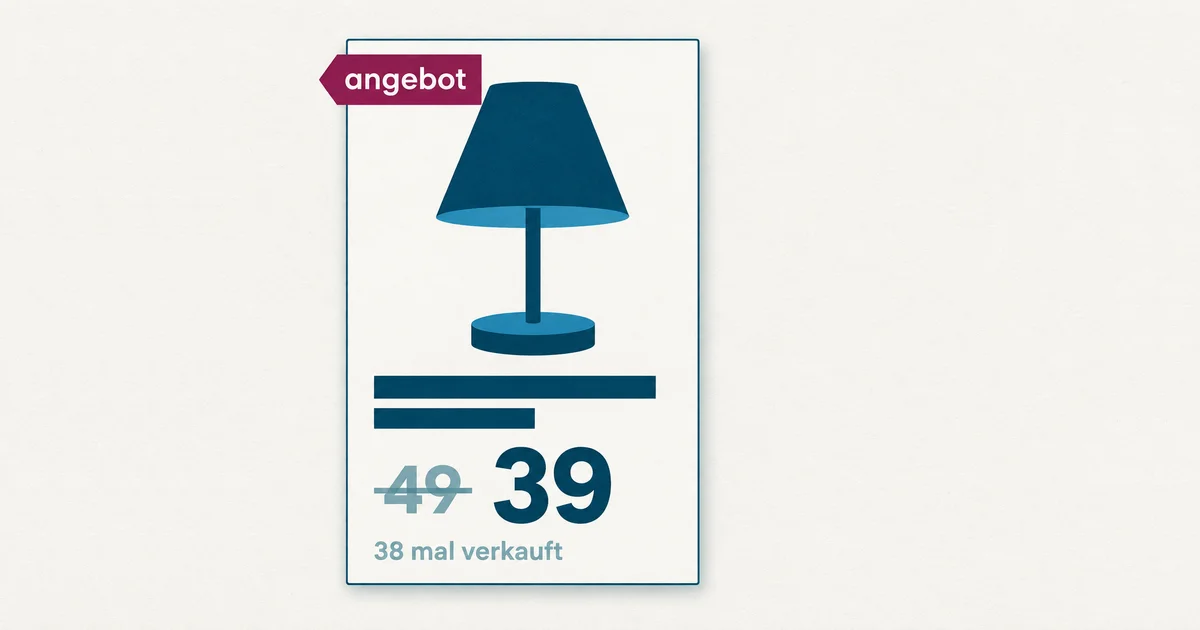
- sale_price. Aktionspreis, zusätzlich zum regulären Preis.
- additional_image_link. Weitere Produktbilder.
Mitgliederpreise dürfen seit Juli 2025 nicht mehr über das price- oder sale_price-Feld übermittelt werden. Dafür gibt es jetzt das loyalty_program-Attribut. Wer Rabatte für Stammkunden oder Abo-Mitglieder hat, muss das umstellen.
Produkttitel richtig optimieren
Der Produkttitel ist das Wichtigste im Feed. Er bestimmt, bei welchen Suchanfragen dein Produkt auftaucht. Google liest ihn ähnlich wie Keywords in einer Suchanzeige.
Gute Titelstruktur nach Produktkategorie:
- Bekleidung: Marke + Geschlecht + Produkttyp + Farbe + Größe. Beispiel: “Nike Damen Laufshirt Schwarz Größe M”
- Elektronik: Marke + Modell + Produkttyp + wesentliche Spezifikation. Beispiel: “Samsung Galaxy Tab S9 Tablet 256GB WiFi”
- Haushalt: Marke + Produkttyp + Material + wesentliche Eigenschaft. Beispiel: “WMF Kochtopf 24cm Edelstahl Induktion”
Das Stichwort, nach dem Käufer suchen, sollte möglichst früh im Titel stehen. Google schneidet Titel bei rund 70 Zeichen in der Anzeige ab.
Häufige Ablehnungsgründe verstehen
Produktablehnungen sind frustrierend, aber meistens auf konkrete Probleme zurückzuführen. Im Merchant Center zeigt dir die Diagnose-Seite genau, welche Produkte abgelehnt wurden und warum.
Preis stimmt nicht mit der Landingpage überein
Wenn der Preis im Feed nicht exakt dem Preis auf der Produktseite entspricht, lehnt Google das Produkt ab. Häufig passiert das, wenn der Feed langsamer aktualisiert wird als der Shop. Sicherstellen, dass der Feed täglich oder häufiger abgerufen wird.
Fehlende oder falsche GTINs
Wenn du Markenprodukte verkaufst, erwartet Google eine gültige GTIN. Selbst verkaufte Eigenmarken ohne GTIN müssen korrekt als solche deklariert werden.
Schlechte Produktbilder
Bilder mit Wasserzeichen, Werbetexten im Bild, weißer Umrandung bei bestimmten Kategorien oder zu geringer Auflösung werden abgelehnt. Mindestgröße: 100x100 Pixel, empfohlen: mindestens 800x800 Pixel.
Nicht erreichbare Landingpage
Wenn die URL im Feed nicht auflöst, auf eine 404-Seite zeigt oder durch einen Login gesperrt ist, lehnt Google das Produkt ab.
Out-of-Stock Policy
Seit März 2026 gelten strengere Regeln: Wenn ein Produkt im Feed als out_of_stock markiert ist, muss der Kaufen-Button auf der Produktseite sichtbar deaktiviert oder ausgegraut sein. Ein versteckter Button reicht nicht mehr.
Richte in Merchant Center unter “Einstellungen” automatische E-Mail-Benachrichtigungen ein, die dich bei Problemen im Feed informieren. Die meisten Händler merken Ablehnungen erst, wenn sie die Performance in Google Ads ansehen.
Kostenlose Produkt-Listings nutzen
Seit 2020 erlaubt Google Händlern, ihre Produkte in der Google-Suche kostenlos zu listen, ohne dafür Shopping-Anzeigen zu schalten. Diese kostenlosen Listings erscheinen im Shopping-Tab der Google-Suche und teilweise direkt in den regulären Suchergebnissen.
Das Merchant Center ist die Voraussetzung dafür. Wenn dein Konto korrekt eingerichtet ist und deine Produkte genehmigt sind, werden sie automatisch für kostenlose Listings berücksichtigt. Du musst nichts extra aktivieren.
Was bedeutet das in der Praxis? Auch ohne Google Ads Budget bekommst du potenziell Sichtbarkeit in den Suchergebnissen. Ich sehe das als zusätzliche Reichweite, nicht als Ersatz für bezahlte Anzeigen. Wer ernsthaft E-Commerce betreibt, kombiniert beides.
Die kostenlosen Listings profitieren von denselben Feed-Optimierungen wie bezahlte Shopping-Anzeigen. Ein guter Feed hilft in beiden Bereichen.
Verknüpfung mit Google Ads
Das Merchant Center und Google Ads sind zwei separate Konten, die miteinander verknüpft werden müssen, damit Shopping-Kampagnen funktionieren.
Die Verknüpfung geht so: Im Merchant Center unter “Einstellungen” > “Verknüpfte Konten” trägst du die Google Ads Kunden-ID ein. In Google Ads muss der Kontoinhaber die Verknüpfungsanfrage bestätigen. Nach Bestätigung ist das Merchant Center in Google Ads sichtbar und du kannst Shopping-Kampagnen sowie Performance-Max-Kampagnen mit Produktdaten erstellen.
Performance Max Kampagnen mit Shopping-Anteil setzen eine aktive Merchant-Center-Verknüpfung voraus. Wenn du PMax für E-Commerce einsetzt, muss der Feed sauber sein. Schlechte Produktdaten wirken sich direkt auf die Kampagnen-Performance aus, weil Google keine sinnvollen Asset-Kombinationen erstellen kann.
Eine wichtige Einstellung nach der Verknüpfung: Prüfe in Google Ads, welche Länder und Sprachen für Shopping-Kampagnen freigegeben sind. Standardmäßig wird oft nur ein Land ausgewählt.
FAQ
Was ist der Unterschied zwischen Merchant Center und Google Ads?
Merchant Center ist die Produktdaten-Plattform. Google Ads ist die Werbe-Plattform. Im Merchant Center pflegst du Produkte und Feed. In Google Ads erstellst du Kampagnen und steuerst Budgets. Beides muss verknüpft sein, damit Shopping-Anzeigen funktionieren.
Brauche ich Merchant Center auch für reine Suchanzeigen?
Nein. Merchant Center ist nur für Shopping-Anzeigen, Performance-Max-Kampagnen mit Shopping-Anteil und kostenlose Produkt-Listings notwendig. Normale Suchanzeigen (RSA) funktionieren ohne Merchant Center.
Wie lange dauert die Produktgenehmigung?
In der Regel 1 bis 3 Werktage. Bei neuen Konten oder nach größeren Feed-Änderungen kann es etwas länger dauern. Produkte mit bekannten Problemen (fehlende Felder, Bildprobleme) werden sofort abgelehnt.
Mein Feed ist korrekt, aber Produkte werden trotzdem abgelehnt. Was tun?
Erst die Diagnose-Seite im Merchant Center genau lesen, der Ablehnungsgrund ist meistens spezifischer als er auf den ersten Blick wirkt. Häufig liegt es an einem Preisunterschied zwischen Feed und Shop, einer URL die nicht auflöst oder einem fehlenden Pflichtfeld. Wenn alles stimmt: Überprüfung über den “Erneut einreichen”-Button anfragen.
Kann ich mehrere Shops in einem Merchant-Center-Konto verwalten?
Ja, mit Multi-Client-Accounts (MCA), früher als Sub-Account-Struktur bekannt. Das ist relevant für Agenturen oder Händler mit mehreren Shops. Pro Sub-Account gibt es eigene Feeds und eigene Diagnosen.
Was hat sich mit Merchant Center Next geändert?
Der Name “Merchant Center Next” wird nicht mehr separat geführt, es ist einfach das aktuelle Standard-Interface seit 2024. Die Oberfläche ist moderner, Diagnosen sind besser sichtbar, und KI-Empfehlungen sind integriert. Im Kern funktioniert die Plattform wie vorher.
- Konto auf merchants.google.com angelegt
- Website verifiziert und beansprucht
- Versand- und Rückgaberichtlinien hinterlegt
- Produktfeed mit allen Pflichtfeldern erstellt
- Feed-URL für automatischen täglichen Abruf eingerichtet
- Produktbilder geprüft: Mindestauflösung, keine Wasserzeichen
- GTINs für Markenprodukte vorhanden
- Diagnose-Seite auf Ablehnungen geprüft
- Konto mit Google Ads verknüpft
- Automatische Benachrichtigungen aktiviert
- Kostenlose Listings aktiviert (Einstellungen > Shopping-Anzeigen)
Läuft Google Ads bei dir schon so, wie es könnte?

Benjamin Häntzschel
Google Ads, KI & Conversion-Optimierung