GA4 Dashboards: endlich ein Bericht statt fünf
Google Analytics hat am 9. September 2026 einen neuen Berichtstyp bekommen. In einem Dashboard ziehst du Dimensionen und Kennzahlen per Maus auf eine Fläche und baust dir daraus eine Ansicht mit bis zu 15 Karten, in den kostenpflichtigen Property-Typen bis zu 30. Sechs Darstellungsarten stehen zur Wahl, das fertige Dashboard lässt sich direkt in die linke Navigation legen. Für Unternehmer, die Analytics bisher nur zum Nachschlagen geöffnet haben, ist das die erste Fassung, die man wirklich täglich ansehen kann.
Wer Google Ads schaltet und Analytics nebenher laufen hat, kennt das Muster. Die drei Zahlen, die wirklich interessieren, liegen in drei verschiedenen Standardberichten, und bis man sie beisammen hat, ist die Lust vorbei. Seit dem 9. September 2026 gibt es dafür in Google Analytics den Berichtstyp Dashboards. Wie die Daten davor sauber ins System kommen, steht in meinem Leitfaden zum Conversion-Tracking in Google Ads.
Was ist ein Dashboard in Google Analytics?
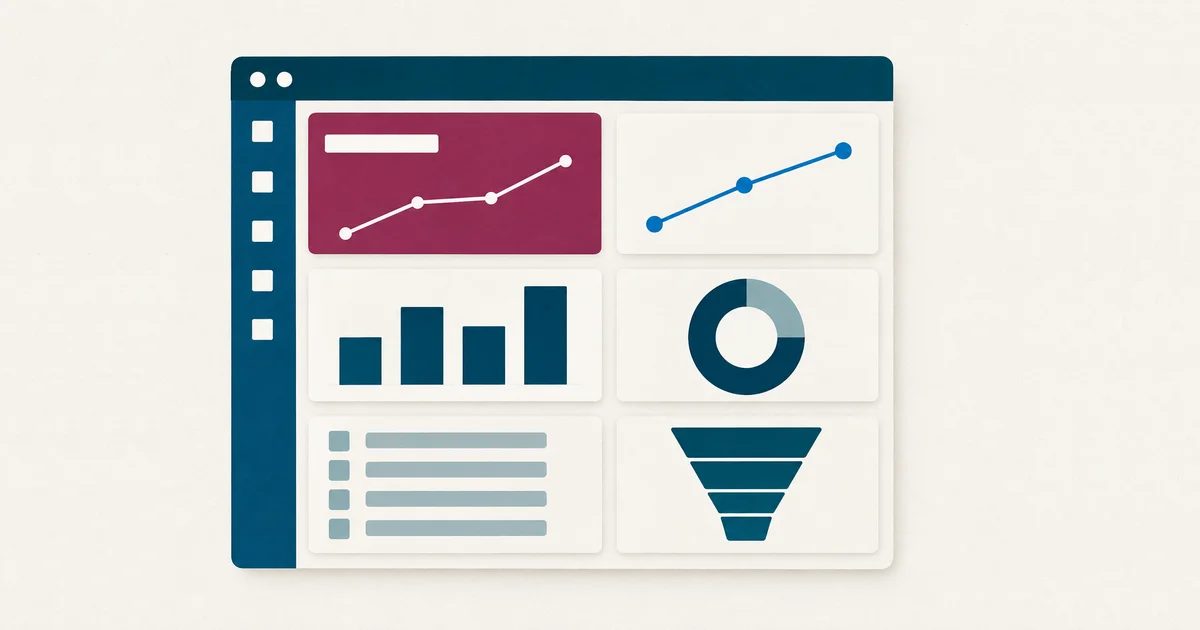
Ein Dashboard ist ein eigener Berichtstyp mit einer Rasterfläche, auf der du Karten frei anordnest und in der Größe änderst. Dimensionen und Kennzahlen ziehst du per Maus darauf, daraus entsteht die Karte. Sechs Darstellungsarten stehen zur Verfügung: Kennzahlenkarte, Tabelle, Liniendiagramm, Balkendiagramm, Ringdiagramm und Trichter.
Der Unterschied zu den bisherigen Berichten liegt darin, dass du die Fläche selbst zusammenstellst, statt innerhalb einer vorgegebenen Struktur zu filtern. Die Kennzahlenkarte zeigt einen einzelnen Wert groß, die Tabelle die Aufschlüsselung, das Liniendiagramm den Verlauf, das Balkendiagramm den Vergleich, das Ringdiagramm die Aufteilung und der Trichter die Abbruchstellen in einem mehrstufigen Vorgang.
Fertige Dashboards lassen sich direkt in die linke Navigation unter Berichte legen, ohne den Umweg über die Bibliothek. Damit wird aus einem Bericht, den man sich jedes Mal neu zusammenklickt, ein fester Menüpunkt.
Wo die Grenzen liegen
Drei Einschränkungen gehören dazu, und sie entscheiden mit darüber, ob du dein bisheriges Berichtswesen ersetzen kannst.
Die Zahl der Karten ist gedeckelt, bei 15 in den normalen Property-Typen und bei 30 in den kostenpflichtigen. Segmente werden nicht unterstützt, Vergleiche auf Kartenebene ebenfalls nicht, und eine Schnittstelle gibt es dafür bisher nicht. Für welche dieser Punkte Google einen Termin genannt hat: für keinen.
Das klingt nach wenig, hat aber eine klare Folge. Ein Dashboard beantwortet die Frage “wie läuft es”, nicht die Frage “warum läuft es so”. Sobald du zwei Gruppen gegeneinanderhalten willst, etwa Neu gegen Wiederkehrend oder Mobil gegen Desktop, bist du wieder in den Standardberichten oder in den explorativen Datenanalysen.
Dashboard oder Looker Studio?
Für die meisten kleinen Unternehmen ist die Antwort damit einfach. Wenn du deine Ads-Zahlen ohnehin in Google Ads ansiehst und von Analytics nur wissen willst, was auf der Website danach passiert, reicht ein Dashboard. Wenn du Zahlen aus mehreren Quellen in einem Bericht brauchst, etwa Werbekosten neben Umsatz aus dem Shop, bleibt Looker Studio das Werkzeug.
Google hat im selben Zeitraum eine Pro-Stufe für Looker Studio vorgestellt, mit Team-Arbeitsbereichen, Zugriffssteuerung und Ablageoptionen. Das zielt auf Teams, die viele Berichte verwalten, und ist für einen Einzelbetrieb kein Thema.
In eigener Sache
Willst du wissen, ob sich Google Ads bei dir rechnet?
Prüfen lassen, ob es sich lohnt →Welche Zahlen für Google Ads darauf gehören
Ein Dashboard wird schlecht, wenn man alles daraufpackt, was Analytics hergibt. Die Begrenzung auf 15 Karten ist deshalb weniger eine Einschränkung als eine Hilfe. Eine Zahl gehört darauf, wenn du sie in einem Gespräch verteidigen würdest.
Sinnvoll sind die Zugriffe aus bezahlter Suche im Verlauf, damit du siehst, ob eine Budgetänderung ankommt. Dazu die Conversions je Kanal, um den bezahlten Anteil einzuordnen. Eine Tabelle mit den Zielseiten aus Google Ads zeigt, welche Seiten das Budget aufnehmen, und ein Trichter über den Anfrageweg zeigt, wo Interessenten abspringen. Bei einem Shop kommt der Umsatz je Kanal dazu, bei einem Dienstleister die Zahl der Formularabsendungen.
Bau das Dashboard nach den Fragen, die du dir monatlich ohnehin stellst, und nicht nach dem, was interessant aussieht. Drei bis fünf Karten reichen für den Anfang. Ein Dashboard mit fünfzehn Karten, das niemand liest, ist derselbe Zustand wie vorher, nur bunter.
Eine Voraussetzung, die oft fehlt
Ein Dashboard zeigt nur, was in der Property ankommt. Wenn die Verknüpfung zwischen Google Ads und Analytics nicht sauber steht oder die Kampagnenparameter unterwegs verloren gehen, siehst du deinen bezahlten Verkehr unter “direkt” oder gar nicht. Der Bericht sieht dann trotzdem ordentlich aus, und genau das ist das Problem.
Bevor du Zeit in die Fläche steckst, lohnt der Blick auf die Datenbasis. Welche Fehlerbilder dabei typisch sind und wie du sie findest, steht im Beitrag zu fehlenden Google-Ads-Parametern in GA4. Wenn du auch dein Unternehmensprofil messen willst, gehört die Verknüpfung zwischen Unternehmensprofil und GA4 dazu.
Ein zweiter Punkt betrifft den Zeitraum. Analytics hält Ereignisdaten je nach Einstellung nur begrenzt vor, weshalb ein Dashboard über zwei Jahre nicht automatisch Zahlen liefert. Was dazu in Google Ads gilt, habe ich im Beitrag zur Datenaufbewahrung über 37 Monate beschrieben.
Was das praktisch ändert
Dashboards bringen keine neuen Daten und keine neue Erkenntnis. Sie senken die Hürde, hinzusehen. Das klingt klein, ist aber bei den meisten kleinen Unternehmen der eigentliche Engpass, denn Analytics scheitert selten an fehlenden Zahlen und fast immer daran, dass niemand sie regelmäßig aufruft.
Wer den Schritt gehen will, legt sich eine Fläche mit den drei bis fünf Zahlen an, die er im Monatsgespräch nennen würde, und schiebt sie in die linke Navigation. Alles Weitere hängt ohnehin daran, dass die Messung stimmt, und dafür ist der Leitfaden zum Conversion-Tracking der Ausgangspunkt.
Häufige Fragen
Wie erstelle ich ein Dashboard in Google Analytics?
Du legst unter Berichte ein Dashboard an und ziehst Dimensionen und Kennzahlen per Maus auf die Rasterfläche. Jede Karte lässt sich verschieben und in der Größe ändern. Das fertige Dashboard kannst du direkt in der linken Navigation unter Berichte veröffentlichen.
Wie viele Karten passen auf ein GA4 Dashboard?
In den normalen Property-Typen sind es 15 Karten, in den kostenpflichtigen 30. Das ist eine harte Grenze und lässt sich nicht erweitern.
Welche Diagrammtypen gibt es in GA4 Dashboards?
Es gibt sechs Darstellungsarten: Kennzahlenkarte, Tabelle, Liniendiagramm, Balkendiagramm, Ringdiagramm und Trichter. Weitere Darstellungsarten hat Google zum Start nicht angekündigt.
Ersetzt ein GA4 Dashboard Looker Studio?
Für eine reine Analytics-Ansicht ja, für alles andere nicht. Dashboards zeigen nur Daten aus derselben Property, kennen keine Segmente und lassen sich nicht nach außen teilen. Wer Werbekosten und Umsatz aus verschiedenen Quellen in einem Bericht braucht, bleibt bei Looker Studio.
Warum taucht mein Google-Ads-Verkehr im Dashboard nicht auf?
Meist fehlt die Verknüpfung zwischen Google Ads und Analytics, oder die Kampagnenparameter gehen durch eine Weiterleitung verloren. Der Verkehr landet dann unter “direkt”. Das ist ein Messproblem und kein Problem des Dashboards.
Lohnt sich Google Ads für dich?

Benjamin Häntzschel
Google Ads, KI & Conversion-Optimierung