Shopify-Migration kann deine Kampagnen-Historie löschen
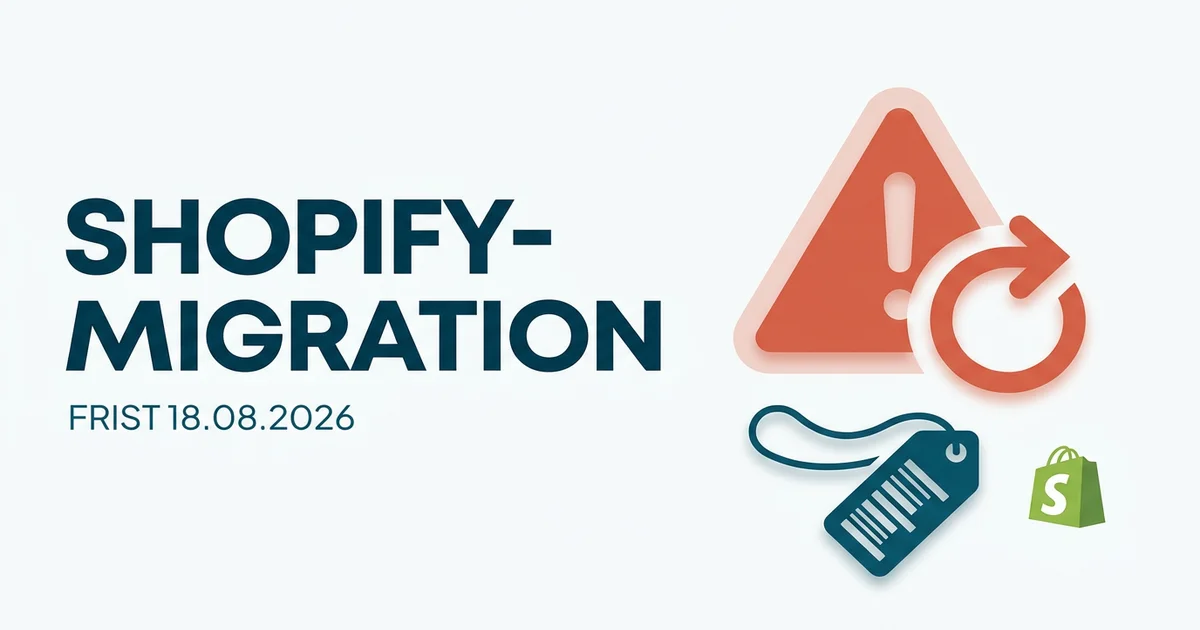
Wer die Google-und-YouTube-App in Shopify migriert, kann dabei unbemerkt seine komplette Kampagnen-Historie verlieren. Der Grund sind geänderte Produkt-IDs, die Google als völlig neue Produkte behandelt. Alle bisherigen Klicks, Conversions und das gelernte Smart Bidding sind dann weg. Vor jeder Migration lohnt deshalb ein genauer Blick auf den Feed.
Manche Risiken kündigen sich nicht an. Du machst eine technische Umstellung, alles läuft scheinbar weiter, und erst Tage später bricht die Leistung ein, ohne erkennbaren Grund. Genau so ein Fall steckt in der Migration der Google-und-YouTube-App in Shopify, und er trifft potenziell jeden Shop, der über Shopify Shopping-Anzeigen oder Performance Max schaltet.
Das Problem liegt in den Produkt-IDs. Nach der Migration können sich diese IDs ändern, von einem länderspezifischen Format hin zu einem neuen Format mit einem ZZ-Kürzel. Für dich sieht es nach derselben Ware aus. Für Google sind es plötzlich völlig neue Produkte.
Warum ist das so gefährlich?
Google bindet die produktbezogene Lern-Historie an die Produkt-ID. Ändert sich diese ID, behandelt Google das Produkt als neu. Die bisherigen Klicks, Conversions und Smart-Bidding-Signale, die an der alten ID hingen, zählen für das Produkt nicht mehr. Dein Conversion-Tracking an sich läuft weiter, aber die am Produkt gelernte Historie beginnt von vorn.
Smart Bidding ist nur so gut wie die Daten, auf denen es aufbaut. Wenn die Produkt-IDs mitten im Lauf zurückgesetzt werden, ist das, als würdest du die Kampagne bei null starten. Die Gebotssteuerung muss alles neu lernen, und in dieser Phase ist die Leistung unberechenbar.
Wie lange dieser Rückschlag dauert, hängt vom Konto ab. Gut optimierte Shops mit viel Datenfluss erholen sich oft in Tagen. Kleinere Shops mit weniger Conversions brauchen unter Umständen Wochen, um die Signale wieder aufzubauen. In beiden Fällen ist es ein selbstgemachter Schaden, der sich vermeiden lässt.
Dazu kommt ein zweites Thema, das gut dokumentiert ist: Mit der Umstellung ändern sich oft auch die Feed-Bezeichnungen, etwa von einem schlichten Länderkürzel hin zu einem währungsbasierten Label mit Zufallsnummer. Dadurch passt die Verknüpfung zwischen Feed und Kampagne nicht mehr, und du musst deine Kampagnen wieder auf die richtigen Produkte ausrichten. Wer das übersieht, wundert sich über Kampagnen, die plötzlich keine Produkte mehr ausspielen.
Was du vor der Migration tun solltest
Die wichtigste Regel ist einfach: Nicht einfach deinstallieren und neu installieren, ohne vorher den Feed zu prüfen. Genau dieser unbedachte Schritt löst das Zurücksetzen der IDs aus.
Die Feed-Regeln im Merchant Center können geänderte Produkt-IDs im primären Feed nicht reparieren. Diese Möglichkeit gibt es schlicht nicht. Verlass dich also nicht darauf, das Problem hinterher mit einer Regel zu glätten. Es muss vorher verhindert werden.
Wenn du deine bestehende ID-Struktur erhalten willst, kann ein externes Feed-Tool helfen, das die IDs stabil hält, statt sie von der App neu vergeben zu lassen. So bleibt die Verbindung zwischen Produkt und Lern-Historie bestehen, auch wenn die App migriert wird.
Wer ist betroffen und wann?
Relevant ist das für jeden, der einen Shopify-Shop mit Shopping- oder Performance-Max-Kampagnen betreibt und die Google-und-YouTube-App nutzt. Bei der nativen App steuert Shopify die Umstellung in der Regel selbst und führt sie automatisch durch. Der gefährliche Moment ist deshalb weniger die Migration an sich, sondern das eigenhändige Deinstallieren und Neuinstallieren der App sowie der Einsatz von Drittanbieter-Apps, die sich nicht an den offiziellen Zeitplan halten. Es gibt zwei Stichtage, je nachdem, welche Schnittstelle dein Setup verwendet.
Die Fristen sind kein Grund zur Eile in die falsche Richtung. Wichtiger als schnell zu migrieren ist, es richtig zu tun. Wer den Feed vorher prüft und die ID-Struktur absichert, kann die Umstellung in Ruhe planen, statt hinterher den Schaden zu reparieren.
Was sich seit Ende Juli geändert hat
Google hat den zugrunde liegenden Fehler inzwischen behoben. Der Fix betrifft genau den Produkt-ID-Bug, der bei einigen Händlern nach dem Neuinstallieren der Google-und-YouTube-App die Produkt-Historie gelöscht hat. Während der Fix ausgerollt wird, rät Google ausdrücklich dazu, die App installiert zu lassen.
Für dich heißt das nicht Entwarnung, sondern etwas anderes. Ein Neuinstallieren mitten im Rollout kann weiterhin genau den Datenverlust auslösen, den der Fix verhindern soll. Wer also gerade überlegt, die App zur Fehlersuche einmal herunterzuwerfen und neu aufzuspielen, wartet damit besser noch. Die Schritte unten bleiben unverändert richtig, sobald du wirklich an der Verknüpfung arbeiten musst.
So gehst du vor
Schau dir an, welche Produkt-IDs dein aktueller Feed verwendet, bevor du an der App etwas änderst. Diese IDs sind die Verbindung zu deiner gesamten Lern-Historie.
Wenn die Migration die IDs verändern würde, sichere deine bestehende Struktur über ein externes Feed-Tool ab, statt die App die IDs neu vergeben zu lassen.
Kontrolliere nach der Umstellung, ob deine Kampagnen noch mit den richtigen Produkten verknüpft sind. Haben sich die Feed-Bezeichnungen geändert, musst du die Verknüpfung neu setzen, sonst spielen Kampagnen ins Leere.
Wenn du dir nicht sicher bist, ob deine Migration die Produkt-IDs verändert, mach den Schritt nicht allein im Vorbeigehen. Eine einmal zurückgesetzte Historie bekommst du nicht zurück, du kannst sie nur neu aufbauen. Lieber vorher jemanden mit Merchant-Center-Erfahrung draufschauen lassen, als hinterher wochenlang Signale neu zu sammeln.
Deine Checkliste
Empfohlener Ablaufplan für die Umsetzung:
- Prüfe deine aktuellen Produkt-IDs im Feed, bevor du an der Google-und-YouTube-App etwas änderst.
- Deinstalliere die App nicht ungeprüft, solange Googles Fix ausgerollt wird, und verlass dich nicht auf Feed-Regeln zur Reparatur.
- Sichere deine ID-Struktur über ein externes Feed-Tool ab, wenn die Migration sie verändern würde.
- Prüfe nach der Umstellung die Feed-Verknüpfung deiner Kampagnen und setze sie neu, falls sich die Feed-Bezeichnungen geändert haben.
Diese Migration ist einer der Fälle, in denen ein unbedachter Klick echtes Geld kostet. Wer den Feed vorher prüft, verliert nichts. Wer einfach deinstalliert und neu installiert, riskiert, bei null anzufangen.
Läuft Google Ads bei dir schon so, wie es könnte?
In 30 Minuten weißt du, ob bei dir mehr drin ist und was ich dafür tun würde. Wenn es sich nicht lohnt, sage ich dir das genauso.
30 Minuten Erstgespräch anfragenLäuft Google Ads bei dir schon so, wie es könnte?

Benjamin Häntzschel
Google Ads, KI & Conversion-Optimierung