
Kampagnen-Gesamtbudget: Festes Budget statt Tagesbudget in Google Ads
Google Ads bietet jetzt Kampagnen-Gesamtbudgets für Search, Performance Max und Shopping. Statt einem Tagesbudget legst du ein festes Budget für einen bestimmten Zeitraum fest. Das Feature ist seit Januar 2026 in der Open Beta verfügbar und eignet sich besonders für Aktionen, saisonale Kampagnen und Tests mit begrenztem Budget.
Wer mit Google Ads arbeitet, kennt das Problem: Du hast ein festes Budget für eine Aktion, aber Google rechnet in Tagesbudgets. Also teilst du dein Gesamtbudget durch die Anzahl der Tage und hoffst, dass die Rechnung aufgeht. Meistens tut sie das nicht ganz.
Das ändert sich jetzt. Google hat Kampagnen-Gesamtbudgets eingeführt. Du gibst einmal ein, wie viel du insgesamt ausgeben willst und bis wann. Google verteilt das Budget automatisch über den Zeitraum.
Wie funktioniert das Kampagnen-Gesamtbudget?
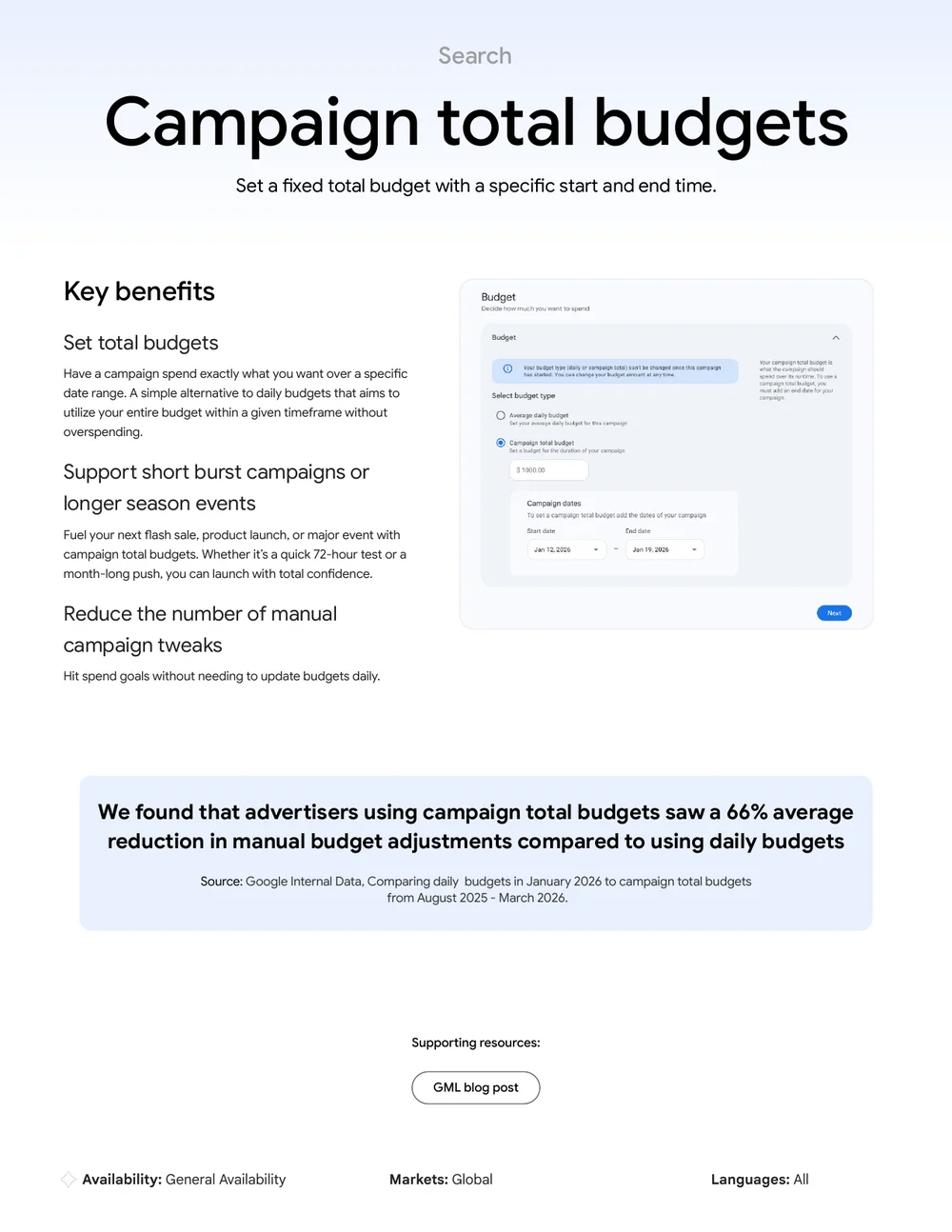
Beim Kampagnen-Gesamtbudget legst du einen festen Betrag für einen definierten Zeitraum fest. Google optimiert die täglichen Ausgaben automatisch, um das Budget bis zum Ende der Kampagne vollständig zu nutzen, ohne es zu überschreiten.
Der Unterschied zum Tagesbudget ist einfach:
Das Ergebnis: Dein Budget wird gleichmäßiger genutzt. Du läufst nicht Gefahr, am Monatsende noch Geld übrig zu haben oder früher als geplant das Budget aufzubrauchen.
Für welche Kampagnentypen ist das verfügbar?
Das Feature ist aktuell in der Open Beta für drei Kampagnentypen verfügbar:
- Search-Kampagnen: klassische Suchkampagnen mit Keywords und Textanzeigen.
- Performance Max: vollautomatische Kampagnen über alle Google-Kanäle.
- Shopping-Kampagnen: Produktanzeigen für Online-Shops.
Für Demand Gen und YouTube-Kampagnen gibt es das Feature ebenfalls, dort sogar mit längeren Zeiträumen von bis zu einem Jahr.
Welche Gebotsstrategien werden unterstützt?
Das Kampagnen-Gesamtbudget funktioniert mit den meisten automatischen Gebotsstrategien. Bei Search-Kampagnen sind das: Ziel-ROAS, Conversions maximieren, Conversion-Wert maximieren, Ziel-CPA, Klicks maximieren, Angestrebter Anteil an möglichen Impressionen und auch manueller CPC.
Bei Performance Max und Shopping funktionieren Ziel-ROAS, Conversion-Wert maximieren, Ziel-CPA und Conversions maximieren.
Wann ist ein Gesamtbudget sinnvoll?
Nicht für jede Kampagne ist ein Gesamtbudget die bessere Wahl. Es gibt aber Situationen, in denen es klare Vorteile bringt.
Zeitlich begrenzte Aktionen
Du machst eine Rabattaktion für zwei Wochen und hast dafür 500 Euro eingeplant. Mit einem Gesamtbudget stellst du sicher, dass das Geld über die gesamte Aktionsdauer verteilt wird, nicht schon nach einer Woche aufgebraucht ist.
Saisonale Kampagnen
Weihnachtsgeschäft, Sommeraktion, Black Friday. Du weißt genau, wann die Kampagne starten und enden soll. Ein Gesamtbudget macht die Planung einfacher.
Tests mit festem Budget
Du willst eine neue Kampagne mit genau 300 Euro testen, nicht mehr und nicht weniger. Mit einem Gesamtbudget ist das Limit klar definiert.
Messen und Events
Du bist auf einer Messe und willst in dieser Woche mehr Sichtbarkeit. Danach soll die Kampagne enden. Perfekter Anwendungsfall für ein Gesamtbudget.
Das Gesamtbudget eignet sich weniger für Always-on-Kampagnen, die dauerhaft laufen sollen. Dort ist das klassische Tagesbudget nach wie vor die bessere Wahl, weil du flexibler auf Veränderungen reagieren kannst.
Wie richtest du ein Kampagnen-Gesamtbudget ein?
Die Einrichtung erfolgt während der Kampagnenerstellung oder beim Bearbeiten einer bestehenden Kampagne.
- Kampagne erstellen oder bearbeiten: Gehe in die Kampagneneinstellungen zum Punkt Budget.
- Budgettyp wählen: Wähle “Kampagnen-Gesamtbudget” statt “Tagesbudget”.
- Gesamtbetrag eingeben: Trage ein, wie viel du insgesamt ausgeben willst.
- Zeitraum festlegen: Definiere Start- und Enddatum. Der Zeitraum kann zwischen 3 und 90 Tagen liegen.
- Speichern: Google übernimmt ab jetzt die tägliche Budgetverteilung.
Wichtig: Bei laufenden Kampagnen kannst du jederzeit zwischen Tagesbudget und Gesamtbudget wechseln. Du bist also nicht dauerhaft festgelegt.
Was du bei der Nutzung beachten solltest
Das Feature ist noch in der Beta-Phase. Das bedeutet, dass Google die Funktionsweise noch anpassen kann. Ein paar Punkte solltest du im Blick behalten.
Pacing beobachten
Schau in den ersten Tagen, wie Google das Budget verteilt. Bei neuen Features kann das Pacing anfangs ungleichmäßig sein.
Mindestlaufzeit beachten
Der Zeitraum muss mindestens 3 Tage betragen. Für sehr kurze Aktionen bleibt das Tagesbudget die einzige Option.
Änderungen während der Laufzeit
Du kannst das Gesamtbudget auch während der Laufzeit anpassen. Google verteilt dann den verbleibenden Betrag auf die restliche Zeit.
Praxisbeispiel: Rabattaktion mit Gesamtbudget
Ein lokaler Dienstleister plant eine zweiwöchige Rabattaktion. Budget: 700 Euro. Früher hätte er das Tagesbudget auf 50 Euro gesetzt und gehofft, dass es passt.
Mit dem Gesamtbudget trägt er 700 Euro ein, setzt Start- und Enddatum, und Google optimiert automatisch. An Tagen mit mehr Suchanfragen wird mehr ausgegeben, an ruhigeren Tagen weniger. Am Ende der Aktion ist das Budget aufgebraucht, ohne dass er täglich nachschauen musste.
Deine Checkliste
- Anwendungsfall prüfen. Ist deine Kampagne zeitlich begrenzt? Dann ist ein Gesamtbudget sinnvoll.
- Budget und Zeitraum definieren. Lege fest, wie viel du ausgeben willst und bis wann.
- Kampagne einrichten. Wähle beim Budget “Kampagnen-Gesamtbudget” und trage die Werte ein.
- Pacing beobachten. Prüfe in den ersten Tagen, ob die Verteilung deinen Erwartungen entspricht.
- Ergebnisse auswerten. Vergleiche am Ende, ob das Gesamtbudget besser funktioniert hat als ein Tagesbudget.
Update Mai 2026: Aus der Beta in den Standard
Auf der Google Marketing Live am 20. Mai 2026 hat Google bestätigt, dass Kampagnen-Gesamtbudgets jetzt General Available sind, also offiziell aus der Beta raus und global verfügbar. Außerdem nennt Google einen konkreten Datenpunkt: Konten, die Kampagnen-Gesamtbudgets nutzen, müssen im Schnitt 66 Prozent weniger manuelle Budget-Anpassungen vornehmen als Konten mit klassischem Tagesbudget (Quelle: Google internal data, Vergleich Tagesbudgets Januar 2026 gegen Kampagnen-Gesamtbudgets August 2025 bis März 2026).
Praxis-Hinweis: Die 66-Prozent-Zahl bezieht sich auf den Aufwand, nicht auf die Performance. Heißt: Weniger Handgriffe nötig, aber kein automatischer Performance-Boost. Wer Aktionskampagnen schon vorher sauber händisch gepacingt hat, bekommt mit Gesamtbudgets vor allem Zeit zurück.
Weitere Details findest du im Google Ads Help Center.
Läuft Google Ads bei dir schon so, wie es könnte?

Benjamin Häntzschel
Google Ads, KI & Conversion-Optimierung