
Google Ads Conversion Import: Offline-Conversions zurückspielen und besser optimieren
Der Conversion Import erlaubt es dir, Offline-Ereignisse, z. B. einen unterschriebenen Auftrag, ein abgeschlossenes Erstgespräch oder einen qualifizierten Lead, nachträglich an Google Ads zu melden. Das ist besonders für Dienstleister wichtig: Ein ausgefülltes Kontaktformular ist noch kein Auftrag. Wenn du Google nur Formular-Abschicken zeigst, optimiert der Algorithmus auf Formularklicker, nicht auf echte Kunden. Mit Offline Conversion Tracking (OCT) sieht Google, was aus dem Lead geworden ist, und lernt, mehr solcher Nutzer zu finden.
Was ist der Conversion Import?
Der Conversion Import ist eine Funktion in Google Ads, mit der du Conversions melden kannst, die nicht auf deiner Website stattfinden. Statt eines Tracking-Tags auf einer Danke-Seite sendest du die Daten manuell oder automatisiert über eine Datei oder API. Google ordnet jeden Datensatz dem ursprünglichen Klick zu und verbucht die Conversion rückwirkend.
Stell dir vor, jemand klickt auf deine Anzeige, füllt ein Kontaktformular aus, und drei Tage später kommt es zum Erstgespräch. Noch eine Woche später unterschreibt er den Vertrag. Was hat Google davon mitbekommen? Wenn du klassisches Conversion Tracking nutzt: nur die Formularabsendung.
Das ist das Problem. Google optimiert auf das, was es sieht. Wenn du sagst “jede Formularabsendung ist eine Conversion”, lernt der Algorithmus, Leute zu finden, die Formulare ausfüllen. Nicht Leute, die Aufträge erteilen. Für viele Branchen ist das ein großer Unterschied.
Der Conversion Import schließt diese Lücke. Du teilst Google mit: “Dieser Nutzer, der damals auf Anzeige X geklickt hat, hat heute tatsächlich gekauft.” Google kann dann rückwirkend verstehen, welche Klicks zu echten Ergebnissen geführt haben.
Warum ist das für Dienstleister so wichtig?
Im E-Commerce ist das Tracking vergleichsweise einfach. Jemand kauft, du verfolgst den Kauf, fertig. Bei Dienstleistern sieht die Realität anders aus.
Ein Anwalt bekommt eine Formularanfrage. Davon sind vielleicht 40% überhaupt qualifiziert. Von den qualifizierten kommt es bei der Hälfte zu einem Erstgespräch. Und von denen mandatiert ein Teil tatsächlich. Die Anzahl zahlender Mandanten ist ein Bruchteil der ursprünglichen Formularabsendungen.
Wenn du nur die Formularabsendung trackst, bekommt Google diesen Trichter nicht mit. Es weiß nicht, welche Keywords die profitablen Mandanten gebracht haben und welche nur kostenlose Erstgespräche ohne Auftrag. Mit Offline Conversion Tracking kannst du das sichtbar machen.
Ich sehe das bei Kunden aus dem Dienstleistungsbereich regelmäßig: Der Account sieht in den Zahlen gut aus, 20-30 Conversions im Monat. Aber wenn man nachfragt, wie viele davon tatsächlich zu Aufträgen geworden sind, ist es oft ein Bruchteil. Das Tracking misst das Falsche.
Wenn du Conversion-Werte mitschicken kannst, tue es. Statt nur “Conversion ja/nein” kannst du den tatsächlichen Auftragswert zurückspielen. Dann kann Google auf Conversion Value optimieren und findet bevorzugt Nutzer, die hohe Auftragswerte bringen, nicht nur viele Abschlüsse.
Die zwei Methoden: GCLID-Import vs. Enhanced Conversions for Leads
Es gibt zwei verschiedene Wege, Offline-Conversions an Google Ads zu melden. Beide haben unterschiedliche Voraussetzungen und Einsatzbereiche.
GCLID-Import (der klassische Weg)
Wenn jemand auf deine Anzeige klickt, fügt Google automatisch einen Parameter namens GCLID (Google Click ID) zur URL hinzu. Das ist eine eindeutige ID für genau diesen Klick. Wenn du diese ID beim Formularabschluss speicherst, z. B. in deinem CRM, kannst du später sagen: “GCLID abc123 hat zu einem Auftrag geführt.”
Voraussetzung
Du musst die GCLID beim Formularabschluss in deinem System speichern. Das passiert nicht automatisch. Dein CRM oder deine Formularlösung muss die GCLID aus der URL auslesen und zusammen mit dem Lead-Datensatz speichern.
Ablauf.
- Nutzer klickt auf Anzeige, GCLID landet in der URL
- Formular wird abgesendet, CRM speichert GCLID zum Lead-Datensatz
- Lead wird qualifiziert, Auftrag abgeschlossen
- Du exportierst einen CSV mit GCLID + Datum + optionalem Wert
- Du lädst die Datei in Google Ads hoch (unter Ziele → Conversions → Uploads)
- Google ordnet die Conversion dem ursprünglichen Klick zu
Vorteil
Sehr präzise. Jede Conversion ist eindeutig einem Klick zugeordnet.
Nachteil
Technischer Aufwand. Wenn die GCLID nicht gespeichert wird oder wenn Nutzer von anderen Geräten wiederkehren, gibt es Lücken.
Enhanced Conversions for Leads (der neuere Weg)
Enhanced Conversions for Leads funktioniert ohne GCLID. Stattdessen sendest du beim Formularabschluss verschlüsselte Nutzerdaten (E-Mail-Adresse, Telefonnummer) an Google. Google gleicht diese intern mit dem Google-Konto des Nutzers ab und verknüpft die spätere Offline-Conversion mit dem richtigen Klick.
Voraussetzung
Das Setup erfordert etwas technischen Aufwand am Formular, ist aber weniger abhängig davon, dass die GCLID korrekt gespeichert wird. Du brauchst mindestens die E-Mail-Adresse oder Telefonnummer des Leads.
Vorteil
Funktioniert auch dann, wenn der Nutzer geräteübergreifend unterwegs war oder der GCLID-Parameter verloren gegangen ist. Google selbst empfiehlt diesen Weg inzwischen für neue Setups.
Nachteil
Du sendest Nutzerdaten an Google. Das erfordert saubere Datenschutzerklärungen und entsprechende Einwilligungen.
| Kriterium | GCLID-Import | Enhanced Conversions for Leads |
|---|---|---|
| Voraussetzung | GCLID im CRM gespeichert | Nutzerdaten (E-Mail/Tel) verfügbar |
| Technischer Aufwand | Mittel (CRM-Anpassung) | Mittel (Formular-Tag) |
| Cross-Device-Tracking | Eingeschränkt | Gut (Google-Konto-Matching) |
| Datenschutz | Unkritisch (nur ID) | Nutzerdaten → Einwilligung nötig |
| Empfohlen von Google | Weiterhin unterstützt | Ja, für neue Setups |
Welchen Weg wählen? Wenn dein CRM die GCLID bereits speichern kann oder du eine API-Anbindung hast, ist der klassische GCLID-Import oft einfacher umzusetzen. Wenn du ein modernes Setup aufbaust und Cross-Device-Tracking wichtig ist, sind Enhanced Conversions for Leads die bessere Wahl.
Was tun, wenn statt der GCLID nur GBRAID oder WBRAID ankommt?
Es gibt einen dritten Fall, der in der Praxis regelmäßig für Lücken sorgt und den viele erst bemerken, wenn die Match-Rate unerklärlich niedrig bleibt. Bei einem Teil der Klicks liegt gar keine GCLID vor.
Der Grund liegt im Datenschutz auf iOS-Geräten. Statt der eindeutigen Klick-ID hängt Google dort andere Parameter an. GBRAID steht am Ende einer Kette, bei der jemand im Web auf deine Anzeige klickt und in einer iOS-App landet. WBRAID greift bei Web-Conversions aus dem iOS-Umfeld. Beide sind aggregierte Kennungen, die keine Rückschlüsse auf eine einzelne Person zulassen, aber trotzdem eine Zuordnung zur Kampagne erlauben.
Google hat dafür inzwischen eine eigene Anleitung veröffentlicht, wie du Offline-Conversions über GBRAID zurückspielst. Der Ablauf ist derselbe wie beim klassischen Import, nur die gespeicherte Kennung ist eine andere.
Beim Upload musst du dich für genau eine Kennung entscheiden. Ein Datensatz enthält entweder eine GCLID oder eine GBRAID oder eine WBRAID, niemals zwei davon gleichzeitig. Wer alle drei Spalten befüllt, bekommt Fehler statt Conversions. Außerdem lassen sich benutzerdefinierte Conversion-Variablen nicht mit GBRAID oder WBRAID kombinieren.
Praktisch heißt das für dein Setup, dass dein Script beim Formularabschluss nicht nur nach gclid schauen sollte, sondern auch nach gbraid und wbraid, und den jeweils vorhandenen Wert samt seiner Art speichert. Der Aufwand ist überschaubar, weil es dieselbe Stelle im Code ist. Der Effekt zeigt sich direkt in der Match-Rate, gerade in Branchen mit hohem iPhone-Anteil bei den Anfragen.
Wenn du Enhanced Conversions for Leads nutzt, entfällt dieses Thema weitgehend, weil die Zuordnung dort ohnehin nicht über den URL-Parameter läuft. Das ist ein weiteres Argument für diesen Weg, wenn du ein Setup von Grund auf neu aufbaust.
Wie richtest du den Conversion Import ein?
Schritt 1: Conversion-Aktion anlegen
In Google Ads unter “Ziele” eine neue Conversion-Aktion erstellen. Typ: “Import” auswählen. Du kannst zwischen GCLID-Import und Enhanced Conversions for Leads unterscheiden. Gib der Aktion einen sprechenden Namen, z. B. “Qualifizierter Lead (OCT)” oder “Auftrag abgeschlossen”.
Wichtig: Diese Conversion-Aktion sollte in deinem Account auf “Primär” gesetzt werden, wenn sie dein eigentliches Geschäftsziel darstellt. Die reguläre Formularabsendung kannst du auf “Sekundär” setzen, damit sie nicht in die Gebotsoptimierung einfließt.
Schritt 2: GCLID im CRM speichern (bei GCLID-Import)
Das ist der technisch aufwendigste Schritt. Wenn jemand über eine Anzeige auf deine Website kommt, enthält die URL den Parameter gclid=xyz. Du brauchst ein Script (oder eine CRM-Integration), das diesen Wert ausliest und beim Absendes des Formulars mit speichert.
Viele CRM-Systeme und Formularlösungen (HubSpot, Salesforce, Zapier etc.) haben dafür Bordmittel oder Integrationen. Es lohnt sich, das einmal sauber aufzusetzen, weil es die Grundlage für alles weitere ist.
Schritt 3: Daten exportieren und hochladen
Wenn ein Lead zum Auftrag wird oder eine andere Offline-Conversion stattfindet, exportierst du die entsprechenden GCLIDs aus deinem CRM in eine CSV-Datei. Google erwartet ein bestimmtes Format:
Google Click ID: die GCLIDConversion Name: Name der Conversion-Aktion, wie in Google Ads angelegtConversion Time: Datum und Uhrzeit der ConversionConversion Value(optional): Wert der ConversionConversion Currency(optional): Währung
Die fertige CSV lädst du in Google Ads unter Ziele → Conversions → Uploads hoch. Google zeigt dir direkt, wie viele Datensätze erfolgreich zugeordnet werden konnten.
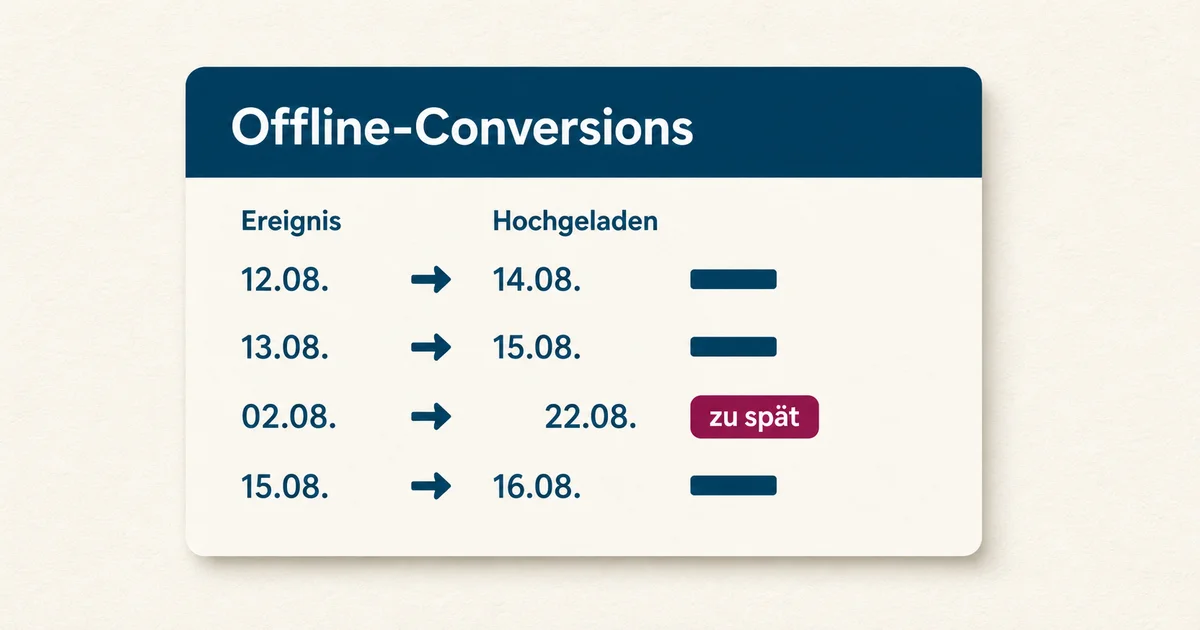
Google kann GCLIDs nur für 90 Tage rückwirkend auflösen. Wenn du einen Lead nach vier Monaten als Auftrag buchst, ist das Zeitfenster abgelaufen und die Conversion kann nicht mehr dem Klick zugeordnet werden. Plant deinen Upload-Prozess so, dass du spätestens alle 30 Tage neue Daten einspielst.
Schritt 4: Automatisierung einrichten
Manueller CSV-Upload funktioniert als erster Schritt, ist aber auf Dauer mühsam. Die meisten CRM-Systeme bieten eine direkte Google Ads-Integration, die Conversions automatisch meldet, sobald ein Lead einen bestimmten Status erreicht.
Alternativ lässt sich das über Zapier oder Make automatisieren: Lead wechselt auf Status “Auftrag” → Datensatz wird an Google Ads API gesendet.
Typische Fehler beim Conversion Import
GCLID wird nicht gespeichert
Das ist der häufigste Fehler. Wenn das Formular die GCLID nicht ausliest, hast du beim Export leere Felder und eine sehr niedrige Match-Rate. Überprüf das unbedingt, bevor du das Setup produktiv nutzt.
Falsche Conversion-Aktion auf Primär gesetzt
Wenn sowohl die Online-Formularabsendung als auch der Offline-Import auf Primär stehen, doppelzählst du Conversions. Google optimiert dann auf zwei verschiedene Signale gleichzeitig. Regel: Entweder das Online-Signal oder das Offline-Signal ist primär, nicht beides.
Upload wird vergessen
OCT bringt nur etwas, wenn die Daten auch regelmäßig eingespielt werden. Wenn der letzte Upload vor drei Monaten war, sieht Google einen langen Zeitraum ohne Conversions und passt die Gebotsoptimierung entsprechend an.
Zu spätes Uploaden
Conversions sollten so zeitnah wie möglich hochgeladen werden, idealerweise innerhalb weniger Tage. Je frischer das Signal, desto besser kann Google den Zusammenhang zwischen Klick und Ergebnis herstellen.
Zu wenig Daten
Smart Bidding braucht ausreichend Conversion-Daten zum Lernen. Wenn du über OCT nur zwei bis drei Aufträge pro Monat importierst, ist das Signal für die Gebotsoptimierung sehr dünn. In diesem Fall kann es sinnvoll sein, die Online-Formularabsendung weiterhin als primäre Conversion zu belassen und OCT als sekundäres Signal zu nutzen. Wichtig ist außerdem der Takt: Seit August 2026 ist bekannt, dass die Sieben-Tage-Frist beim Upload darüber entscheidet, ob die Attribution deine Daten überhaupt berücksichtigt.
Starte mit einem Testlauf: Exportiere die letzten 60 Tage GCLIDs aus deinem CRM und schau, wie hoch die Match-Rate ist. Google zeigt dir direkt, welcher Anteil der Datensätze einem Klick zugeordnet werden konnte. Liegt die Match-Rate unter 50%, gibt es ein technisches Problem mit der GCLID-Speicherung, das du zuerst lösen musst.
FAQ
Kann ich Offline Conversion Tracking ohne CRM einrichten?
Im Prinzip ja. Wenn du eine kleine Anzahl Anfragen hast, kannst du die GCLID auch manuell in einer Tabelle nachverfolgen und die CSV von Hand zusammenstellen. Das ist kein dauerhafter Prozess, aber gut genug, um das Setup zu testen und die Match-Rate zu prüfen.
Was passiert mit Smart Bidding, wenn ich von Online-Tracking auf OCT umsteige?
Das Bidding-System muss neu lernen. Es gibt eine Übergangsphase, in der die Performance schwanken kann. Empfehlenswert: Starte OCT parallel zum bestehenden Tracking, beobachte die importierten Conversions einige Wochen und wechsle erst dann die primäre Conversion um, wenn du ausreichend Daten hast.
Muss ich für Enhanced Conversions for Leads den Consent Mode einhalten?
Ja. Da du Nutzerdaten sendest, musst du sicherstellen, dass der Nutzer zugestimmt hat. Mit Google Consent Mode und einer korrekten Datenschutzeinstellung in deiner Cookie-Lösung ist das sauber abgedeckt. Google gibt hier klare Vorgaben.
Wie viele Offline-Conversions brauche ich, damit OCT sinnvoll ist?
Als Faustregel: Mindestens 20-30 importierte Conversions pro Monat, damit Smart Bidding genug Daten zum Lernen hat. Wenn du darunter liegst, ist OCT als sekundäres Signal sinnvoll, aber du solltest die Online-Formularabsendung als primäre Conversion behalten.
Kann ich auch Anruf-Conversions importieren?
Ja. Wenn du ein Anruf-Tracking-System nutzt, das Anrufe mit dem Klick-Ursprung verknüpft, kannst du auch Anruf-Ergebnisse importieren. Zum Beispiel: Anruf länger als 120 Sekunden und als qualifizierter Lead markiert.
- Neue Conversion-Aktion vom Typ “Import” in Google Ads angelegt
- Bestehende Online-Conversion-Aktion auf “Sekundär” gesetzt (oder beibehalten, wenn OCT-Daten noch zu dünn)
- GCLID-Speicherung im CRM oder Formular implementiert und getestet
- Testexport aus CRM erstellt und in Google Ads hochgeladen
- Match-Rate geprüft (Ziel: über 70%)
- Upload-Prozess automatisiert oder fester Rhythmus für manuellen Upload festgelegt
- Conversion-Wert mitgeschickt, wenn Auftragswerte bekannt sind
- Upload-Zeitfenster im Blick: spätestens alle 30 Tage neue Daten
Wann lohnt sich der Aufwand?
Ich sage es direkt: OCT ist technischer Aufwand, der sich nicht für jeden Kunden in gleicher Weise lohnt. Wenn du ein Unternehmen mit 10 Aufträgen pro Monat über Google Ads hast und keinen CRM-Zugang, ist der Aufwand verhältnismäßig hoch für den Nutzen.
Aber für Dienstleister mit einem klaren Unterschied zwischen “Anfrage rein” und “Auftrag erteilt” ist es einer der wichtigsten Schritte überhaupt. Gerade bei B2B-Dienstleistern, Anwälten und Handwerkern mit höheren Auftragswerten kann OCT dazu führen, dass Smart Bidding plötzlich deutlich bessere Leads findet, weil es lernt, wer tatsächlich kauft statt wer nur anfragt.
Die Reihenfolge bleibt: Erst sauberes Tracking, dann alles andere. Das gilt auch für Offline Conversions.
Ob sich der Aufwand bei dir lohnt, hängt an deinen Zahlen, also am Auftragswert, an der Menge der Anfragen und daran, wie viel dein System überhaupt hergibt. Beim kostenlosen Google Ads Check rechne ich das einmal für dein Konto durch, bevor du Zeit in eine Anbindung steckst.
Läuft Google Ads bei dir schon so, wie es könnte?

Benjamin Häntzschel
Google Ads, KI & Conversion-Optimierung