Shopify ändert Tracking-Einstellungen: Was du jetzt prüfen solltest
Shopify hat seine Customer Events-Einstellungen angepasst. Ohne manuelle Prüfung kann das deine Google Ads Conversion-Daten beeinträchtigen. Hier erfährst du, was sich geändert hat und wie du dein Tracking absicherst.
Was hat Shopify geändert?
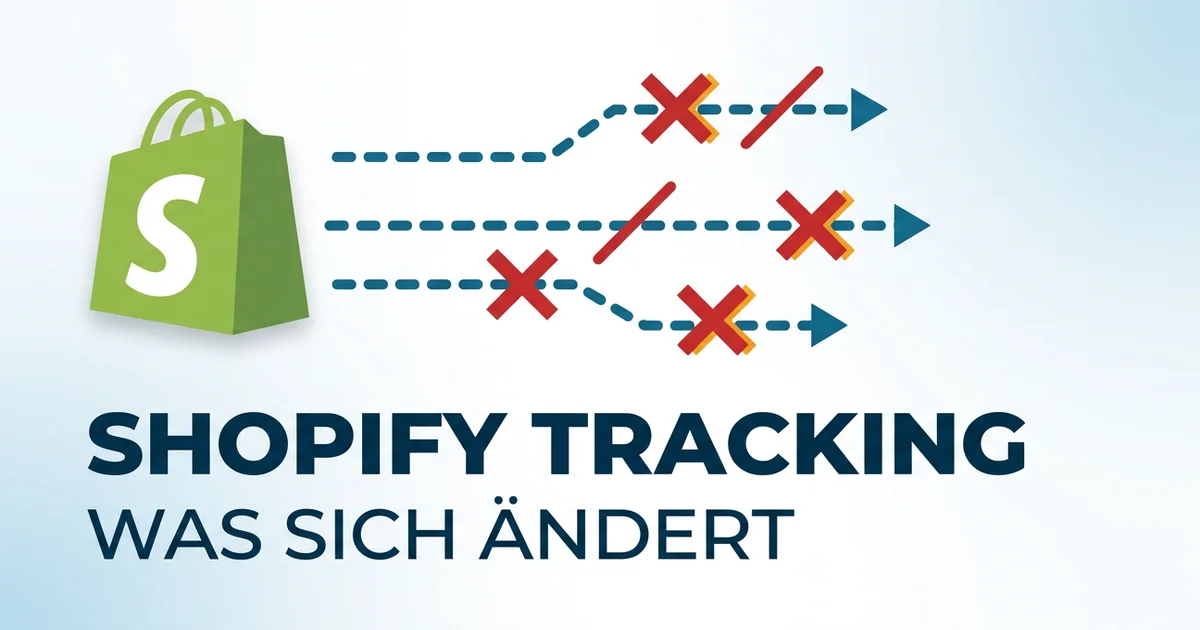
Shopify entscheidet jetzt automatisch, welche Pixel und Tags Kundendaten erhalten dürfen. Google Ads Tags bekommen nicht mehr standardmäßig alle Event-Daten, sondern nur noch eingeschränkte Informationen – es sei denn, du stellst sie explizit auf „Immer aktiv”.
Die Änderung betrifft das Customer Events-System von Shopify. Bisher haben Google Ads Tags automatisch alle relevanten Conversion-Daten erhalten. Jetzt filtert Shopify diese Daten vorher und gibt nur noch einen Teil weiter.
Das Problem dabei: Es gibt keine Warnung in Google Ads, wenn das passiert. Du siehst keine Fehlermeldung, keine Benachrichtigung. Die Conversions werden weiterhin gezählt – nur mit weniger Daten dahinter.
Warum ist das für deine Kampagnen relevant?
Smart Bidding in Google Ads lernt aus Conversion-Daten. Je vollständiger diese Daten sind, desto besser kann der Algorithmus optimieren. Wenn Shopify jetzt Teile dieser Daten zurückhält, arbeitet Smart Bidding mit schwächeren Signalen.
Das kann sich auf verschiedene Arten bemerkbar machen. Die Lernphase dauert länger als gewohnt. CPA oder ROAS schwanken stärker als üblich. Kampagnen, die vorher stabil liefen, zeigen plötzlich unerwartete Performance-Einbrüche.
Das Tückische: Die Ursache ist schwer zu identifizieren. Die Conversions werden ja weiterhin gemessen – nur eben mit weniger Kontext. Also sieht es nicht nach einem Tracking-Problem aus, sondern einfach nach schlechterer Performance.
Wie kannst du prüfen, ob du betroffen bist?
Gehe in deinem Shopify-Admin zu Einstellungen → Customer Events und schau dir dein Google Ads Pixel bzw. Google Tag Setup an.
Dort findest du eine Einstellung, die bestimmt, welche Daten an Google weitergegeben werden. Wenn dein Pixel nicht auf „Immer aktiv” steht, werden möglicherweise nicht alle Conversion-Daten übertragen.
Prüfe nicht nur das Haupt-Conversion-Event, sondern auch alle unterstützenden Events. Wenn du Enhanced Conversions nutzt oder mehrere Conversion-Typen für Bidding verwendest, müssen alle relevanten Signale durchgereicht werden.
Was solltest du jetzt tun?
- Öffne Shopify Settings → Customer Events und kontrolliere dein Google Ads Pixel Setup.
- Stelle sicher, dass mindestens deine Kern-Conversion-Events auf „Immer aktiv” gesetzt sind.
- Falls du Enhanced Conversions verwendest, prüfe ob die zusätzlichen Parameter korrekt übertragen werden.
- Vergleiche die Wochen vor und nach der Änderung – auffällige Schwankungen können ein Hinweis sein.
Wer ist besonders betroffen?
Die Änderung betrifft alle Shopify-Shops, die Google Ads nutzen. Besonders relevant ist sie für Shops mit Smart Bidding-Strategien wie Ziel-CPA oder Ziel-ROAS, da diese Strategien stark von vollständigen Conversion-Daten abhängen.
Shops mit längeren Conversion-Pfaden oder höheren Warenkörben spüren die Auswirkungen oft stärker. Wenn der Algorithmus weniger Datenpunkte pro Conversion erhält, braucht er mehr Conversions insgesamt, um genauso gut zu optimieren wie vorher.
Gibt es auch positive Aspekte?
Die Änderung hängt mit Datenschutz-Anforderungen zusammen. Shopify will sicherstellen, dass nur Pixel mit expliziter Freigabe vollständige Kundendaten erhalten. Das ist aus Compliance-Sicht sinnvoll – nur muss man es eben aktiv konfigurieren.
Für Shops, die bisher unstrukturiert Pixel eingebaut haben, kann das ein Anlass sein, das gesamte Tracking-Setup zu überprüfen und zu bereinigen.
Deine Checkliste
- Customer Events öffnen. In Shopify unter Einstellungen → Customer Events findest du alle konfigurierten Pixel.
- Google Ads Pixel prüfen. Kontrolliere, ob Purchase und andere wichtige Events auf „Immer aktiv” stehen.
- Performance vergleichen. Schau dir die letzten 2-3 Wochen an und vergleiche mit dem Vormonat.
- Regelmäßige Audits einplanen. Nimm diese Prüfung in deine monatlichen Tracking-Checks auf, besonders nach Shopify-Updates.

Verlierst du mit Google Ads mehr Geld, als du solltest?
Ich zeige dir, wo dein Account Potenzial verschenkt – und wie du mehr aus deinem Budget herausholst.
Performance-Plan sichern →