
Google Ads hat tief versteckte Einstellungen im Location Manager, die standardmäßig aktiviert sind. Eine davon erlaubt Google, Fotos und Videos aus deinem Google Business Profil automatisch in Anzeigen zu nutzen. Viele Werbetreibende wissen nicht, dass diese Einstellung existiert.
Stell dir vor, Google nutzt Bilder aus deinem Google Business Profil in deinen Anzeigen, ohne dass du davon weißt oder zugestimmt hast. Genau das kann passieren, wenn du eine bestimmte Einstellung in Google Ads nicht manuell deaktivierst.
Das Problem: Diese Einstellung ist standardmäßig aktiviert, mehrere Menüebenen tief versteckt und wird von Google nicht proaktiv kommuniziert. Für Unternehmen mit strengen Compliance- oder Markenrichtlinien kann das ernsthafte Konsequenzen haben.
Was genau macht diese Einstellung?
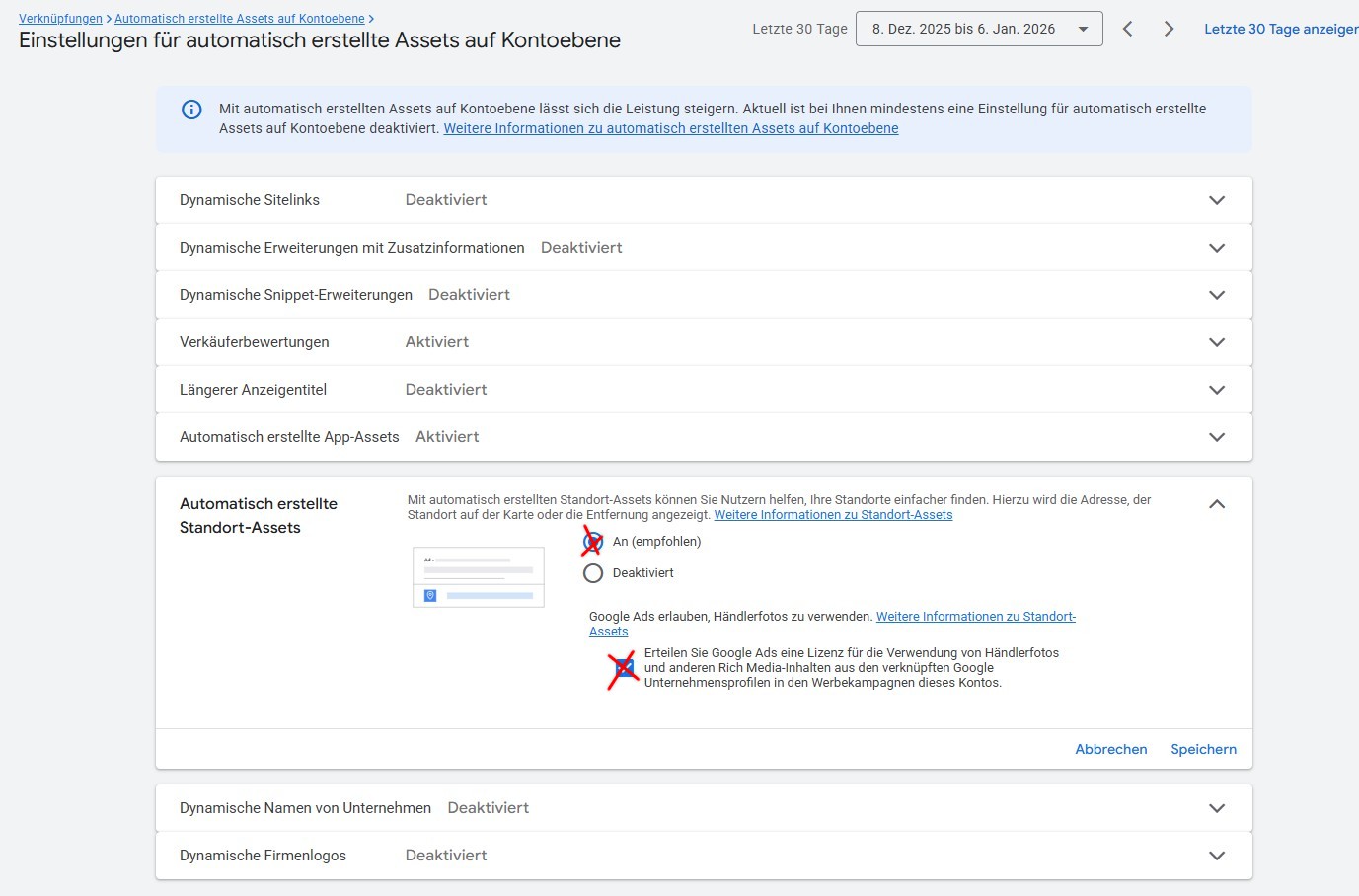
Die Einstellung „Erteilen Sie Google Ads eine Lizenz für die Verwendung von Händlerfotos und anderen Rich Media-Inhalten aus den verknüpften Google Unternehmensprofilen in den Werbekampagnen dieses Kontos.“ erlaubt Google, Fotos und Videos aus deinem Google Business Profil automatisch in Kampagnen zu nutzen. Diese Assets können in verschiedenen Anzeigenformaten erscheinen, ohne dass du sie manuell hochgeladen oder freigegeben hast.
Google begründet diese Funktion damit, Performance zu verbessern. Bilder aus deinem Google Business Profil sind bereits mit deinem Standort verknüpft und können die Relevanz von Location Assets erhöhen. Das klingt erst einmal sinnvoll.
Das Problem liegt in der Transparenz. Viele Werbetreibende wissen nicht, dass diese Einstellung existiert, geschweige denn, dass sie bereits aktiv ist. Du siehst möglicherweise Creative in deinen Kampagnen, das du nie explizit genehmigt hast.
Wo findest du diese Einstellung?
Die Einstellung ist bewusst oder unbewusst schwer zu finden. So kommst du hin:
Schritt 1: Ads and Assets öffnen
Klicke in Google Ads in der linken Navigation auf „Anzeigen und Assets“, dann auf „Assets“.
Schritt 2: Account-Level Automated Assets
Wechsle zur Ansicht „Verknüpfungen“ (Associations view). Klicke auf das Drei-Punkte-Menü („Mehr“) und wähle „Automatisch erstellte Assets auf Kontoebene“.
Schritt 3: Erweiterte Einstellungen
Klicke erneut auf das Drei-Punkte-Menü und wähle „Erweiterte Einstellungen“ (Advanced Settings).
Schritt 4: Checkbox prüfen
Unter „Automatisch erstellte Standort-Assets“ findest du die Checkbox „Erteilen Sie Google Ads eine Lizenz für die Verwendung von Händlerfotos und anderen Rich Media-Inhalten aus den verknüpften Google Unternehmensprofilen in den Werbekampagnen dieses Kontos“.
Wenn diese Checkbox aktiviert ist, nutzt Google deine Bilder automatisch. Wenn du das nicht willst, musst du sie manuell deaktivieren.
Warum ist das problematisch?
Auf den ersten Blick mag das Feature harmlos wirken. Aber es gibt mehrere Gründe, warum automatische Asset-Nutzung problematisch sein kann.
Compliance und rechtliche Anforderungen
Anwaltskanzleien unterliegen oft strengen Werberichtlinien der Anwaltskammer. Welche Bilder in Anzeigen erscheinen, ist nicht egal. Wenn Google automatisch Bilder nutzt, kannst du möglicherweise gegen interne oder externe Vorgaben verstoßen, ohne es zu merken.
Markenkontrolle
Viele B2B-Dienstleister haben klare Brand Guidelines: Welche Bilder dürfen wo genutzt werden, welche Botschaften werden transportiert, welche Qualitätsstandards gelten. Automatisch eingefügte Assets umgehen diese Kontrolle.
Performance-Analyse wird schwieriger
Wenn Google Assets aus verschiedenen Quellen mischt, wird es komplexer zu verstehen, welche Creative-Inputs tatsächlich zu Ergebnissen führen. Du siehst vielleicht gute Performance, weißt aber nicht, ob sie von deinen manuell hochgeladenen Bildern oder von Google-gewählten Fotos kommt.
Unerwartet schlechte Bilder
Nicht jedes Foto in deinem Google Business Profil ist für Anzeigen geeignet. Manche sind veraltet, haben schlechte Qualität oder passen nicht zur Kampagnen-Botschaft. Google wählt nicht immer das beste Bild aus.
Das Problem ist nicht die Technologie selbst, sondern die fehlende Transparenz. Automatisierung ist wertvoll, wenn sie kontrollierbar und nachvollziehbar ist. Wenn Einstellungen versteckt und standardmäßig aktiviert sind, verlierst du die Kontrolle über deine Markendarstellung.
Solltest du diese Einstellung deaktivieren?
Das hängt davon ab, wie wichtig dir Creative-Kontrolle ist.
Deaktiviere die Einstellung, wenn
Du in einer regulierten Branche arbeitest (Anwälte, Finanzdienstleister, Gesundheit), strikte Brand Guidelines hast, volle Kontrolle über alle Werbemittel behalten willst oder wenn Compliance-Anforderungen es erfordern.
Lass die Einstellung aktiv, wenn
Du Google vertraust, deine Creative-Auswahl zu optimieren, Performance wichtiger ist als vollständige Kontrolle und du bereit bist, gelegentlich unerwartete Assets in deinen Anzeigen zu akzeptieren.
Automatisierte Location Assets gelten im Vergleich zu anderen automatisierten Einstellungen als relativ sicher, aber das bedeutet nicht, dass sie für jedes Unternehmen geeignet sind.
Wie prüfst du, ob Google bereits deine Bilder nutzt?
Selbst wenn die Einstellung aktiviert ist, ist nicht immer offensichtlich, welche Assets Google tatsächlich nutzt.
Asset-Bericht prüfen
Gehe zu „Anzeigen und Assets“ → „Assets“ und schaue dir die Liste der aktiven Assets an. Achte auf Bilder, die du nicht manuell hochgeladen hast. Diese könnten aus deinem Google Business Profil stammen.
Anzeigenvorschau nutzen
Suche bei Google nach deinen wichtigsten Keywords und schaue, welche Assets in deinen Anzeigen erscheinen. Manchmal siehst du dort Bilder, die du in Google Ads selbst nicht findest.
Google Business Profil durchgehen
Prüfe, welche Fotos in deinem Google Business Profil gespeichert sind. Wenn dort Bilder sind, die nicht in Anzeigen erscheinen sollen, solltest du entweder die Einstellung deaktivieren oder die Bilder aus dem Profil entfernen.
Was kannst du sonst noch tun?
Die versteckte Asset-Einstellung ist nicht die einzige automatisierte Funktion, die standardmäßig aktiviert ist.
Alle automatisierten Assets prüfen
Gehe zu „Automatisierte Assets auf Kontoebene“ und schaue dir an, welche Funktionen aktiv sind. Dazu gehören automatische Sitelinks, Zusatzinformationen, strukturierte Snippets und mehr. Deaktiviere, was du nicht nutzen willst.
Regelmäßige Account-Audits
Google fügt regelmäßig neue automatisierte Funktionen hinzu, oft standardmäßig aktiviert. Plane quartalsweise Audits, um zu prüfen, welche neuen Einstellungen hinzugekommen sind.
Dokumentation führen
Halte fest, welche automatisierten Einstellungen du bewusst aktiviert oder deaktiviert hast. Das hilft bei Team-Wechseln oder wenn du später verstehen willst, warum Performance sich verändert hat.
Google Business Profil aufräumen
Wenn du die Einstellung aktiv lassen willst, stelle sicher, dass alle Fotos in deinem Google Business Profil aktuell, hochwertig und markenkonform sind. Lösche veraltete oder ungeeignete Bilder.
Automatisierung ist kein Gegner, aber sie braucht Transparenz. Behandle automatisierte Einstellungen nicht als „Set and Forget“. Regelmäßige Überprüfung stellt sicher, dass Automatisierung deine Strategie unterstützt, statt sie zu unterlaufen.
Warum versteckt Google diese Einstellungen?
Google würde wahrscheinlich sagen, dass die Einstellungen nicht versteckt, sondern einfach in erweiterten Optionen untergebracht sind. Aber die Realität ist: Die meisten Werbetreibenden finden sie nicht.
Automatisierung ist ein zentraler Bestandteil von Googles Produktstrategie. Je mehr Google automatisieren kann, desto effizienter läuft das System. Aber Automatisierung funktioniert nur, wenn Advertiser ihr vertrauen.
Automatisierte Assets sollen Performance verbessern, indem sie relevante Informationen zur richtigen Zeit hinzufügen. Aber ohne klare Kommunikation über diese Einstellungen entsteht Misstrauen statt Vertrauen.
Deine Checkliste
Empfohlener Ablaufplan für die Umsetzung:
- Einstellung lokalisieren. Navigiere zu „Anzeigen und Assets“ → „Assets“ → „Automatisierte Assets auf Kontoebene“ → „Erweiterte Einstellungen“.
- Checkbox prüfen. Schaue, ob „Google Ads die Lizenz erteilen, Händlerfotos zu verwenden“ aktiviert ist.
- Entscheidung treffen. Deaktiviere die Einstellung, wenn du volle Creative-Kontrolle brauchst. Lass sie aktiv, wenn du Google die Optimierung überlassen willst.
- Asset-Nutzung dokumentieren. Notiere deine Entscheidung und prüfe quartalsweise, ob neue automatisierte Einstellungen hinzugekommen sind.
- Google Business Profil aufräumen. Falls die Einstellung aktiv bleibt, lösche ungeeignete Fotos aus deinem Google Business Profil.
Updates umsetzen oder Chancen verpassen?
Googles Entwicklungen zeigen eine klare Richtung: Mehr Automatisierung, strengere Datenschutz-Compliance und bessere Self-Service-Tools. Das bietet Chancen für KMUs mit begrenzten Zeitressourcen – allerdings ersetzt Technologie nie dein Geschäftsverständnis und deine Kundenkenntnis. Nutze diese Tools als Unterstützung für deine Strategie, nicht als Ersatz.
Wenn dir die Umsetzung dieser Neuerungen zu komplex erscheint, stehe ich dir zur Seite. In einem kostenlosen Beratungsgespräch identifizieren wir gemeinsam die für dein KMU relevantesten Maßnahmen und entwickeln einen praktikablen Implementierungsplan.