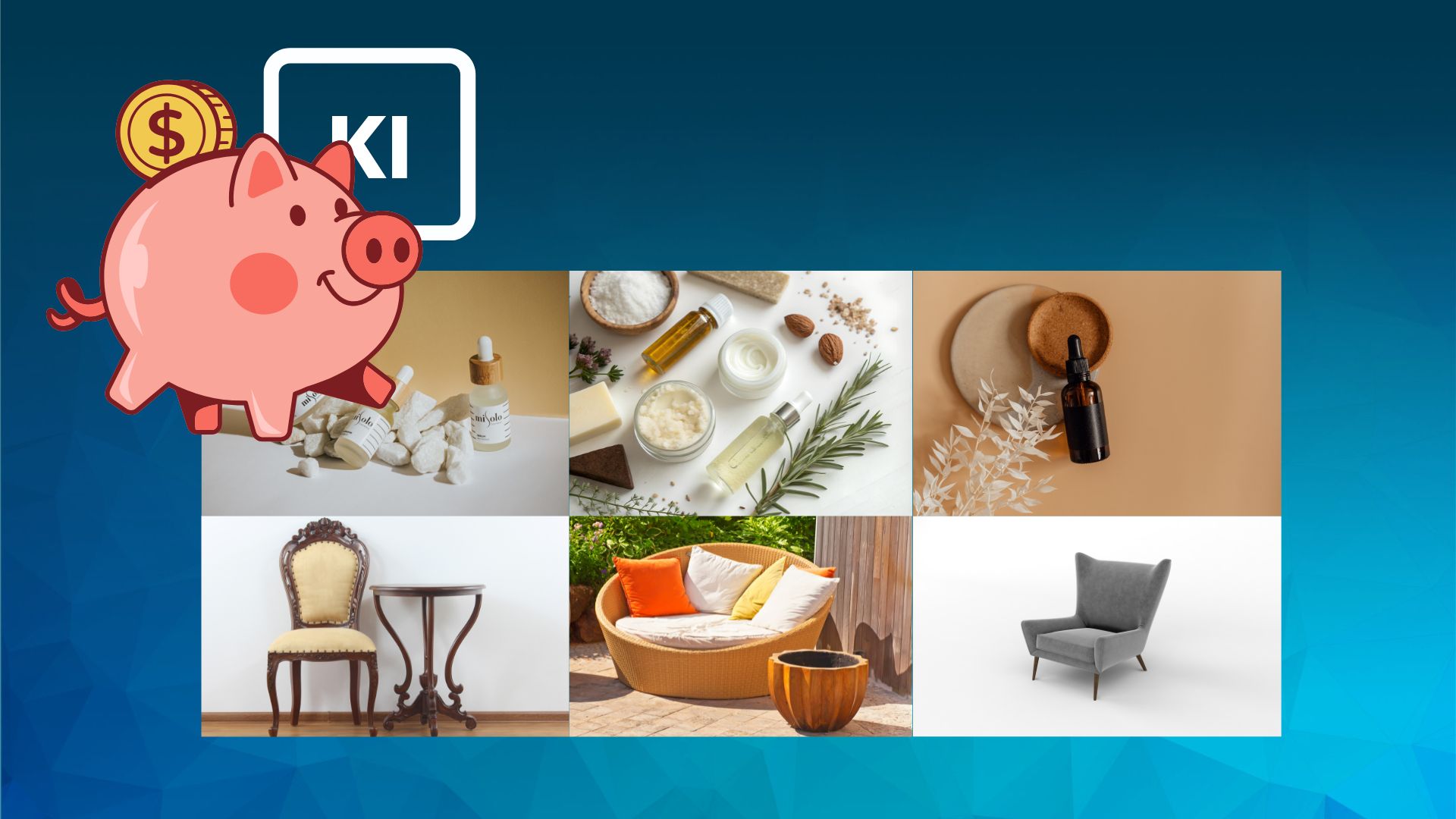
Google Ads hat eine neue KI-gestützte Bulk-Bildbearbeitung in der Asset Library eingeführt, mit der du bis zu 100 Bilder gleichzeitig bearbeiten kannst. Das bedeutet: Statt für jedes Produktbild einzeln einen Designer zu bezahlen oder stundenlang in Canva zu klicken, lässt du die KI Hintergründe austauschen und Objekte hinzufügen. Besonders für Performance Max und Display-Kampagnen ist das ein Durchbruch – du kannst schnell verschiedene Bildvariationen testen, ohne externe Tools oder Design-Budget. Die bearbeiteten Bilder werden in einem neuen Ordner gespeichert und können sofort in Kampagnen verwendet werden. Einzige Einschränkung: Die Bilder sind nur für Google Ads nutzbar, nicht für deinen Merchant Center Feed.
Was bedeutet Bulk Images KI-Bearbeitung konkret?
Die neue Bulk Images Funktion in Google Ads ermöglicht es, bis zu 100 Bilder gleichzeitig mit KI-Prompts zu bearbeiten. Du kannst Hintergründe ersetzen („ein ruhiger Strand bei Sonnenaufgang“) oder Objekte hinzufügen („eine kleine gelbe Blume“). Die Bilder werden in einer Warteschlange verarbeitet und in einem neuen Ordner gespeichert.
So funktioniert die KI-Bildbearbeitung
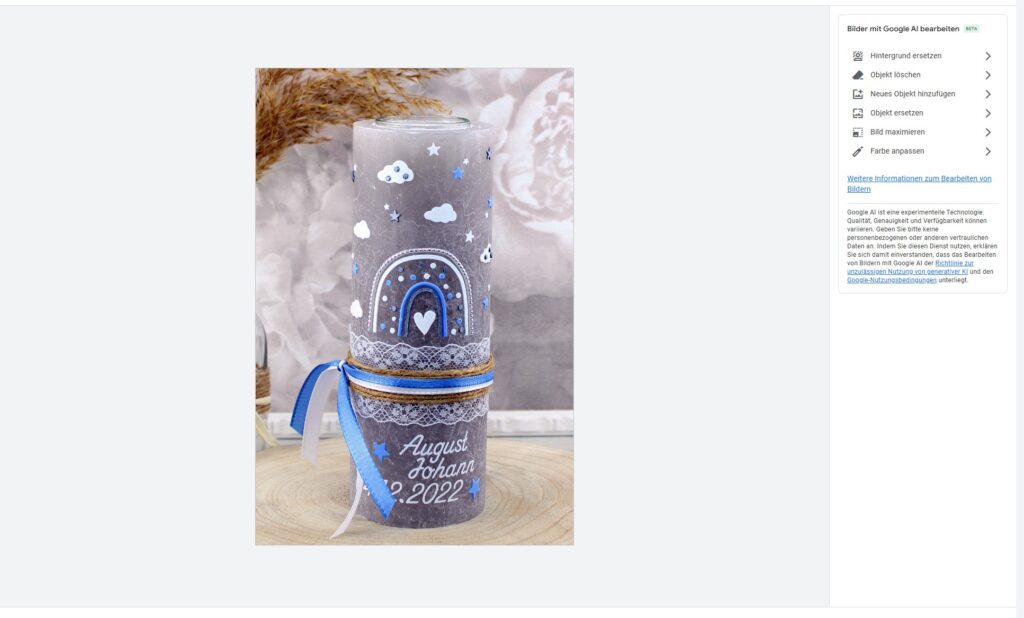
Google hat das Asset-Management revolutioniert, indem es KI-Bildbearbeitung direkt in Google Ads integriert hat. Das System funktioniert ähnlich wie andere KI-Bildgeneratoren, aber speziell für Werbeanzeigen optimiert:
- Hintergrund-Austausch: Deine Produktbilder bekommen professionelle, kontextpassende Hintergründe
- Objekt-Ergänzung: Zusätzliche Elemente können in deine Bilder eingefügt werden
- Batch-Verarbeitung: Statt einzeln bearbeitest du bis zu 100 Bilder auf einmal
- Automatische Speicherung: Alle Variationen landen übersichtlich in neuen Asset-Ordnern
Das Besondere: Du arbeitest nicht mit abstrakten Design-Programmen, sondern gibst einfache Textbefehle ein. „Ersetze den Hintergrund durch eine moderne Küche“ oder „Füge einen kleinen blauen Schmetterling hinzu“ – die KI versteht natürliche Sprache und setzt deine Vorstellungen um.
Warum ist das für KMUs ein echter Kostenspar-Durchbruch?
Für kleine und mittlere Unternehmen war professionelle Bildbearbeitung bisher ein teures Problem. Entweder musstest du einen Designer beauftragen oder selbst stundenlang in Photoshop oder Canva arbeiten.
Typische Kosteneinsparungen für verschiedene KMU-Typen:
- E-Commerce Shops: Statt 20€ pro Produktbild für Lifestyle-Hintergründe jetzt automatisiert
- Lokale Dienstleister: Professionelle Hintergründe für Service-Fotos ohne Designer-Kosten
- B2B-Unternehmen: Schnelle Anpassung von Stock-Fotos an die Corporate Identity
- Restaurants: Appetitliche Hintergründe für Speisen-Fotos ohne Food-Styling
Aus meiner Erfahrung mit KMUs ist das endlich die Lösung für das „Ich hab nur schlechte Produktfotos“-Problem. Besonders E-Commerce-Kunden können jetzt ihre Fotos in professionell wirkende Anzeigenbilder verwandeln. Wichtig: Die KI ersetzt nicht gute Originalfotos, aber sie kann mittelmäßige Bilder oft deutlich aufwerten.
Besonders wertvoll: Du kannst jetzt endlich systematisch A/B-Tests mit verschiedenen Bildstilen durchführen. Funktioniert dein Produkt besser vor weißem Hintergrund oder in einer natürlichen Umgebung? Mit Bulk Images findest du es schnell heraus, ohne Hunderte von Euros für verschiedene Fotoshootings auszugeben.
Bulk Images KI-Bearbeitung nutzen – Schritt für Schritt
Die neue Funktion ist in der Asset-Bibliothek versteckt, aber einfach zu finden.
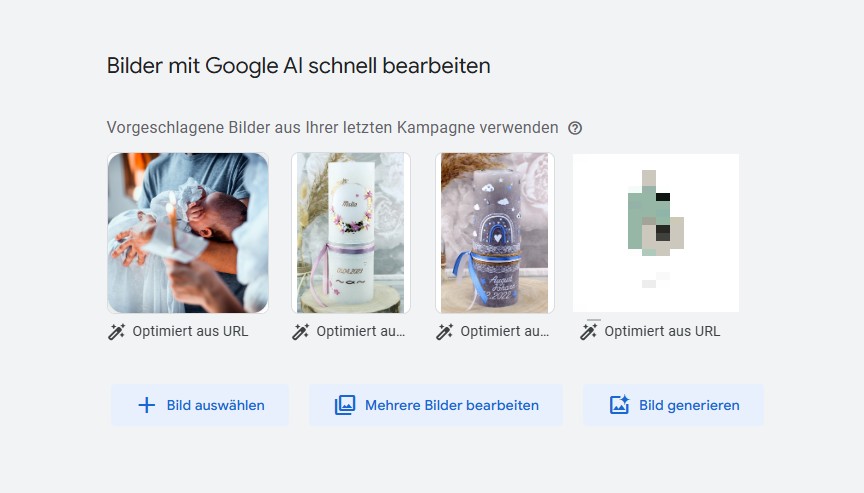
So bearbeitest du bis zu 100 Bilder gleichzeitig:
- Gehe zu Tools → Gemeinsam genutzte Bibliothek → Asset Bibliothek in deinem Google Ads-Konto
- Klicke auf „+ Neu“ → „Bild“ → „Mit KI generieren und bearbeiten“
- Wähle bis zu 100 Bilder aus: Aus Uploads, Asset-Bibliothek oder Merchant Center
- Gib deine Prompts ein: „Hintergrund ersetzen“ und/oder „Neues Objekt hinzufügen“ mit Beschreibung
- Starte die Verarbeitung und warte auf die Ergebnisse in deinem neuen Ordner
Die KI arbeitet dann im Hintergrund und informiert dich, wenn alle Bilder fertig sind. Du kannst einzelne Ergebnisse regenerieren, wenn sie nicht deinen Vorstellungen entsprechen.
Probleme und Lösungen
Was tun, wenn die KI-Bearbeitung nicht verfügbar ist?
Du findest die Option „Mit KI generieren und bearbeiten“ nicht im Asset-Bibliothek-Menü, obwohl du alle Schritte befolgt hast. Das liegt daran, dass Google das Feature schrittweise ausrollt und noch nicht alle Konten gleichzeitig Zugriff haben.
Lösung:
- Verschiedene Konten prüfen: Falls du mehrere Google Ads-Konten verwaltest
- Browser-Cache leeren: Manchmal hinkt die Oberfläche dem Backend hinterher
- Rollout abwarten: Das Feature erreicht alle Konten innerhalb von 4-6 Wochen
Warum sind meine KI-bearbeiteten Bilder unbrauchbar?
Die KI erstellt merkwürdige oder unpassende Bildkombinationen, die für Werbeanzeigen ungeeignet sind. Das passiert oft bei zu vagen Prompts oder wenn die Originalbilder sehr schlechte Qualität haben.
Lösung:
- Spezifischere Prompts verwenden: „Moderner Büroraum mit weißem Schreibtisch“ statt nur „Büro“
- Qualität der Originalbilder prüfen: Mindestens 1200×1200 Pixel für beste Ergebnisse
- Einzelne Bilder regenerieren: Nutze die „Neu generieren“-Funktion für bessere Variationen
Praxis-Tipp: Starte mit einfachen Prompts wie „weißer Hintergrund“ oder „moderne Küche“. Vermeide komplexe Szenen mit vielen Details. Die KI funktioniert am besten bei klaren, einfachen Anweisungen.
Kann ich die bearbeiteten Bilder auch außerhalb von Google Ads nutzen?
Du möchtest die KI-bearbeiteten Bilder auch für deine Website oder Social Media verwenden, aber sie sind nur in Google Ads verfügbar. Das liegt an der Integration mit anderen Google-Services und Lizenz-Beschränkungen.
Lösung:
- Bilder herunterladen: Du kannst sie aus der Asset-Bibliothek exportieren
- Nutzungsrechte prüfen: Für kommerzielle Nutzung außerhalb Google Ads andere Tools verwenden
- Alternative KI-Tools: Canva, Sora oder Midjourney für Website-Nutzung
Deine Sofort-Checkliste
Arbeite diese Liste zeitnah ab:
- Feature-Verfügbarkeit prüfen: Schaue in deine Asset Library, ob „Mit KI generieren und bearbeiten“ verfügbar ist
- Bilder-Inventar erstellen: Sammle deine 10-20 wichtigsten Produktbilder für den ersten Test
- Prompt-Liste vorbereiten: Notiere 3-5 Hintergrund-Ideen, die zu deiner Marke passen
Updates umsetzen oder Chancen verpassen?
Googles Entwicklungen zeigen eine klare Richtung: Mehr Automatisierung, strengere Datenschutz-Compliance und bessere Self-Service-Tools. Das bietet Chancen für KMUs mit begrenzten Zeitressourcen – allerdings ersetzt Technologie nie dein Geschäftsverständnis und deine Kundenkenntnis. Nutze diese Tools als Unterstützung für deine Strategie, nicht als Ersatz.
Wenn dir die Umsetzung dieser Neuerungen zu komplex erscheint, stehe ich dir zur Seite. In einem kostenlosen Beratungsgespräch identifizieren wir gemeinsam die für dein KMU relevantesten Maßnahmen und entwickeln einen praktikablen Implementierungsplan.